

Keeprixは安全?評判・機能・デメリットまで本音レビュー
複数のストリーミングサイトから動画や音楽をMP4/MKV形式で素早くダウンロードできるソフトのkeeprixを使用しましたのでレビューや使い方、ダウンロードやインストール方法を記載しました。
keeprixは動画サイトから動画をダウンロードしオフラインで視聴できるようにするためのソフトで、使いやすくシンプルな操作性と機能を備えており、ユーザーはお気に入りの動画を簡単に保存できます。Netflix、Amazon、Disney+、Hulu、HBO、Paramount+、Apple TV、Peacock TV、YouTube、TikTok、Instagramなど、たくさんの動画配信サービスに対応した高機能な動画ダウンロードソフトです 。
注意
動画サイトによっては利用規約によってダウンロード、録画を禁じているところもありますので注意。ダウンロードは私的利用にとどめてください。
著作権法のサービス利用規約に従うことが重要なので不正な方法で音楽をダウンロードし共有することは違法であり、法的な問題を引き起こす可能性がありますので法律に準拠するようにしてください。
動画、音楽などをインターネットを通じて配信、配布をすることは著作権を侵害する違法行為になることもあり、民事上、刑事上の法的制裁受ける可能性があります。

著作権法、プラットフォームのサービス利用規約の範囲内での利用をお願いします。
Keeprixは安全?
まずはKeeprixのサイトの安全性について調べてみました。

↑Keeprixの公式サイトのURL・リンク・ホームページの安全・危険を測定検査しました。リンクスパム・ウイルス感染の検出や詐欺サイトのチェックも可能の「SecURL」で調べてみましたが、上記の画像のとおり危険性は発見されませんでした。
✅ Keeprix のメリット(利点)と❌ Keeprix のデメリット(欠点)
✅ Keeprix のメリット(利点)
✅ 1. 多くのプラットフォームに対応
Netflix、Amazon Prime Video、Disney+、Hulu、YouTube、TikTok など、多数の動画・ストリーミングサービスからダウンロード可能です。 → 1つのツールで幅広く利用できるのは大きな強みです。
✅ 2. オフラインで視聴できる
インターネット接続がない場所でも、保存した動画をオフラインで再生できるようになります。通勤・旅行中・通信制限の心配なしに楽しめます。
✅ 3. 高画質対応(最大4Kなど)
動画は高画質(例:1080p や 4K)で保存でき、字幕や多言語音声を選べるなど、視聴体験を損なわない形式で保存可能です。
✅ 4. 操作が簡単で初心者でも使いやすい
インターフェースは直感的で、URLを貼り付けたり内蔵ブラウザで操作するだけで動画解析・ダウンロードができます。PC に不慣れな方でも扱いやすいと評価されています。
✅ 5. 一括(バッチ)
ダウンロード対応 シリーズ物や複数の動画を まとめて同時にダウンロード できるため、手間を大きく減らせます。
✅ 6. 通常の配信制限や広告を回避
配信サービス側の ダウンロード制限の回避 や、自動で広告をカット など、視聴の邪魔になる要素を取り除く機能もあります。
✅ 7. 複数形式で保存可能 MP4、MKVなど主要フォーマットで出力 でき、他デバイスへの移動や再生互換性が高いです。
❌ Keeprix のデメリット(欠点)
❌ 1. 著作権・規約の問題の理解が必要
Keeprix で保存できるものでも、配信サービスの利用規約や著作権の制限があるため、違法にならない使い方の理解が必要です(法的責任はユーザー側にあります)。
❌ 2. 無料版・体験版は制限あり
試用版ではダウンロード数などに制限がある場合があります。広告はありませんがフル機能を使うには有料ライセンスが必要です。

動画サイトによっては利用規約によってダウンロード、録画を禁じているところもありますので注意。
ダウンロード インストール
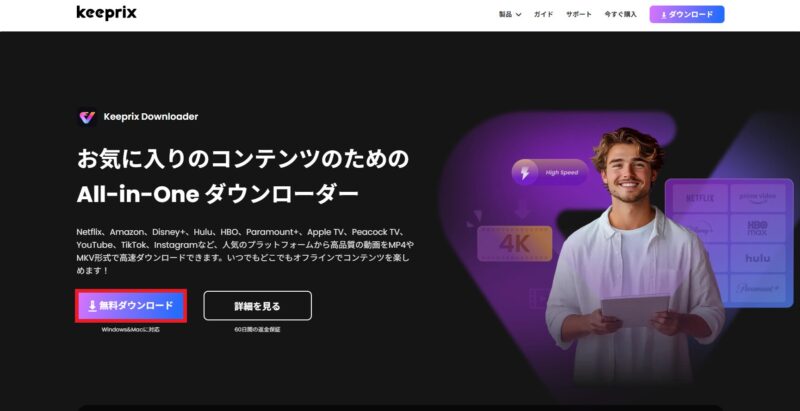
↑まずはKeeprix公式サイトの画像赤枠の【無料ダウンロード】から無料でダウンロードします。
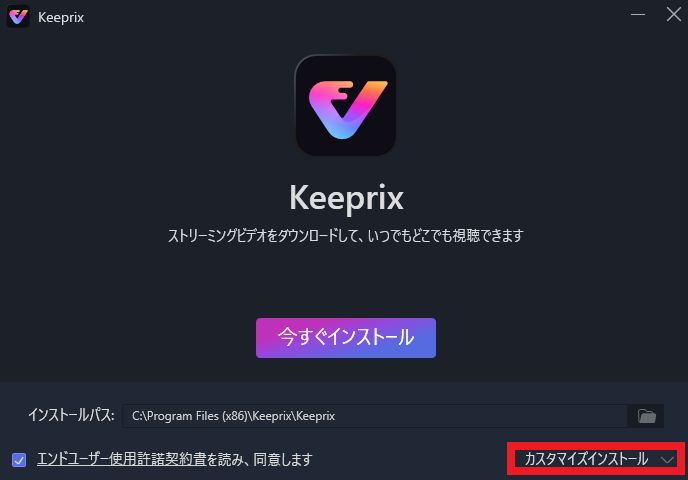
↑無料でダウンロードしたファイルを開くとこの画面が表示されるので【カスタマイズインストール】をクリックして、自分の好きなインストール先を選択し、エンドユーザー使用許諾所を読んだらインストールします。
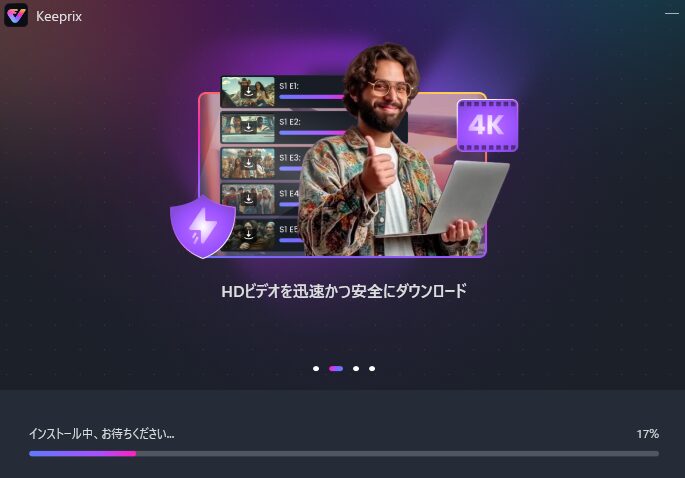
↑インストール中はしばらく待ちます。
動画サイトから動画をダウンロードする
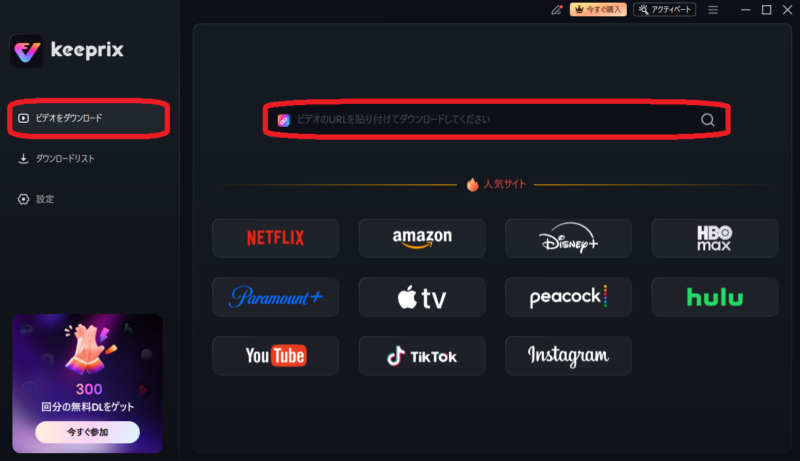
↑インストールが終わりkeeprixを起動すると、このメイン操作画面が表示されます。
使い方は簡単で画像赤枠のところにダウンロードしたい動画サイトのURLを張り付けるだけで、ダウンロードが可能です。
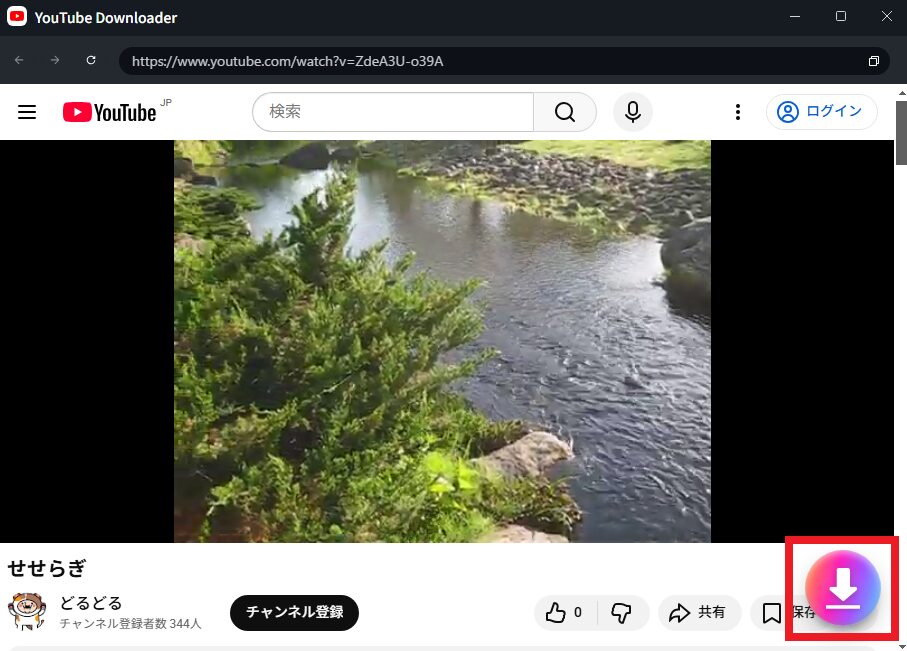
↑ダウンロードしたい動画のURLを張り付けると動画サイトが表示されるので、右下の【↓】のアイコンをクリックすると簡単にダウンロード可能です。

動画サイトのURLをコピペして【↓】のアイコンをクリックするだけで
簡単にダウンロードできます。
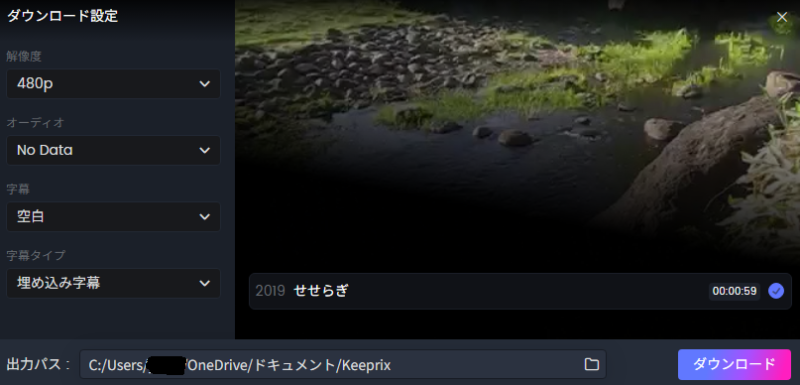
↑ダウンロード設定では出力パスでダウンロード先を選択したり、解像度、オーディオ、字幕、字幕タイプなども選択できます。
右下の【ダウンロード】をクリックするとダウンロードします。
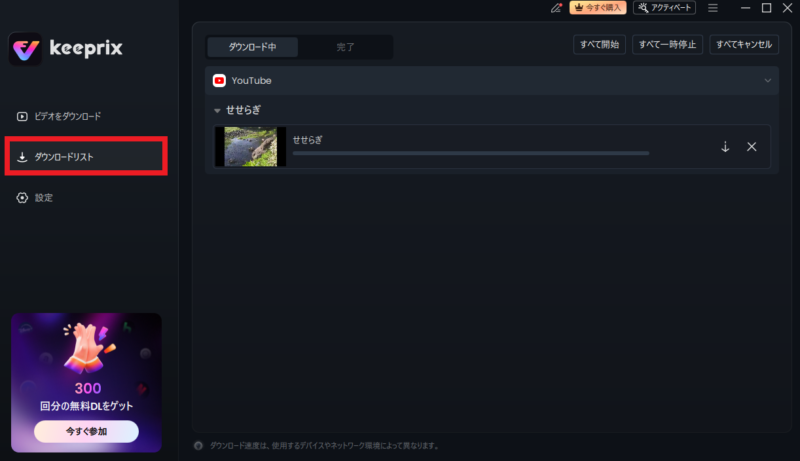
↑ダウンロードした動画を確認したい時は画像赤枠の【ダウンロードリスト】をクリックすると、ダウンロードした動画を見ることができます。
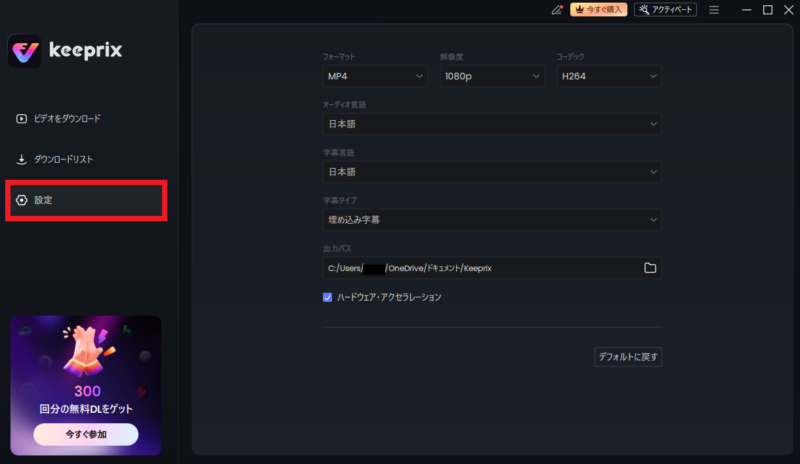
↑歯車マークの設定からはフォーマット形式、解像度、コーデック、言語選択、字幕タイプ、出力先フォルダーなどを変更可能で、ハードウェアアクセラレーションをONにするとグラフィックボード(GPU)を使用して処理時間を高速にすることができます。
ハードウェアアクセラレーションとは、CPU(中央処理装置)が担う特定の処理(特に画像・動画の描画や計算)を、GPU(グラフィック処理ユニット)などの専用ハードウェアに任せることで、処理を高速化し、PC全体のパフォーマンスを向上させる技術です。
パソコンのスペック(主にグラフィックボード)が良いと
スピードが速くなります。
keeprixを使用した感想
keeprixを使用した感想はURLをコピペするだけで、簡単に動画サイトから動画をダウンロードし、オフラインで視聴することができる、シンプル簡単な動画ダウンロードソフトだと思った。
オンラインの動画ダウンロードサイトでは広告が出て邪魔になるが、このkeeprixは有料ですが広告がないのでサクサク操作できるのも魅力ポイントだ。
ただし動画サイトによっては利用規約によってダウンロード、録画を禁じているところもありますので注意。ダウンロードは私的利用にとどめてください。著作権法やプラットフォームのサービス利用規約に従うことが重要なので不正な方法で音楽をダウンロードし共有することは違法であり、法的な問題を引き起こす可能性がありますので法律に準拠するようにしたいところだ。

インストールから操作、ダウンロードまでがとてもスムーズで、インストールして初回起動までのスピード感も早く初回起動まで5分程度で簡単に起動もでき、内蔵ブラウザ機能でわざわざ外部のブラウザで動画のURLをコピー&ペーストする必要がなく、keeprix内で配信サービスにログインして、そのまま動画を再生・ダウンロードできる点は大きな利便性を感じた。
ダウンロード性能は優秀でフルHD画質で安定して保存でき、映像や音声の乱れも一切なく、特に映画コンテンツなどでは綺麗な映像をそのままダウンロードできるので便利だ。
✨ まとめ:Keeprix はこんな人に向いている
- ✅ 複数サービスの動画を一つのツールで効率よく保存したい
- ✅ 高画質・字幕付きで動画をオフラインで楽しみたい
- ✅ PC 初心者でも扱える簡単操作のダウンローダーを探している
- 📌 ただし、配信サービスの規約や著作権に注意しながら合法的な範囲で使う必要があります。
最後までお読みいただき、ありがとうございました!
この記事ではKeeprixを使って複数のストリーミングサイトから動画や音楽を快適にダウンロードする方法 や、その メリット・デメリット を詳しくご紹介しました。
Keeprixは好みのコンテンツを手軽に保存して オフラインで楽しみたい方にとても便利なツールです。一方で、利用する際には各配信サービスの規約や著作権ルールを守ることが大切ですので、その点はどうぞご注意ください。
ぜひ、ご自身の使い方や感想もコメントでシェアしていただければと思います!今後も役立つ情報をお届けしていきますので、引き続きよろしくお願いします。