

SongGet All-in-one
SpotifyやApple Musicなどの音楽を保存できるソフト「SongGet All-in-one」を使用してみましたので使い方やできること、評価・レビューなどを記載しました。
このSongGetはSpotify、Amazon Music、Apple Music、LINE Music、YouTube Musicなどの音楽ストリーミングサービスから、DRMで保護された曲、プレイリスト、アルバム、ポッドキャストなどのコンテンツをDRMフリーで一括ダウンロードし、MP3、WAV、M4A、FLAC、OPUS などの高音質フォーマットに変換でき、オフライン再生できるダウンローダーソフトです。
この記事では、SongGet All-in-Oneを実際に使ってみた感想をもとに、 良かった点・気になった点を分かりやすく解説していきます。 これから導入を検討している方の参考になれば幸いです。
注意
動画サイトによっては利用規約によってダウンロード、録画を禁じているところもありますので注意。ダウンロードは私的利用にとどめてください。
著作権法のサービス利用規約に従うことが重要なので不正な方法で音楽をダウンロードし共有することは違法であり、法的な問題を引き起こす可能性がありますので法律に準拠するようにしてください。
動画、音楽などをインターネットを通じて配信、配布をすることは著作権を侵害する違法行為になることもあり、民事上、刑事上の法的制裁受ける可能性があります。

著作権法、プラットフォームのサービス利用規約の範囲内での利用をお願いします。
✅ メリット(良い点) と⚠️ デメリット(気になる点)
✅ メリット(良い点)
🔹 多くの音楽サービスから一括ダウンロードできる
Spotify、Apple Music、Amazon Music、YouTube Musicなど、主要なストリーミングサービスの音楽をまとめて解析・ダウンロードできます。複数サービスを使っている人に便利です。
🔹 プレイリストやアルバム単位で一括処理可能
1曲ずつ保存する必要がなく、プレイリストやアルバム全体をまとめてダウンロード → 変換できます。作業が効率的です。
🔹 幅広い出力フォーマット対応
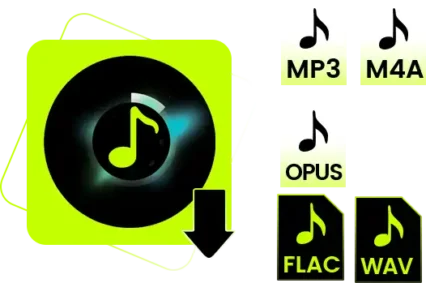
音楽を MP3、WAV、M4A、FLAC、OPUSといった形式で保存可能。最大320kbpsやロスレス音質でも出力でき、再生環境に合わせて選べます。
🔹 広告除去・ID3タグ保持など細かな配慮
ダウンロード時に広告を除去したり、アーティスト名/アルバムアートワーク等のタグ情報をそのまま保持したりと便利な機能付きです。
🔹 初心者でも使いやすい
内蔵ブラウザで音楽配信サイトにアクセスし、そのまま操作できるため、初心者でも戸惑いにくい設計です。複数ソフトを使い分ける必要がありません。
🔹 無料試用ができる
有料購入する前に、無料版で操作感や機能を試せるのは安心です(曲数制限あり)。
⚠️ デメリット(気になる点)
🔸 無料版の制限がある
広告がなく無料で試せるものの、ダウンロード可能な曲数や使える機能に制限がある場合があります。本格利用には有料版が必要です。
🔸 解析処理に時間がかかることも
楽曲の解析や一覧生成に数十秒かかる場合があり、スピード面でやや待ち時間を感じることがあります。
🔸 著作権・規約の問題の理解が必要
SongGetで保存できるものでも、配信サービスの利用規約や著作権の制限があるため、違法にならない使い方の理解が必要です(法的責任はユーザー側にあります)。
SongGetのダウンロードとインストール
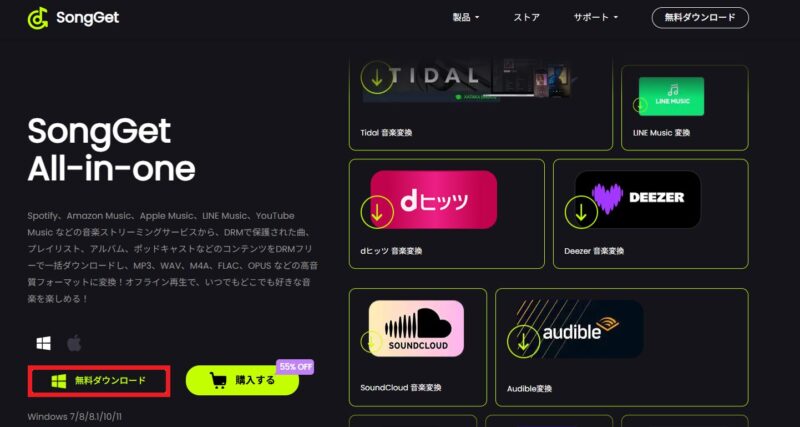
↑まずはSongGet公式サイトの無料ダウンロードのところをクリックして無料でダウンロードします。
返金ポリシー内のことでなら14日間の間に限り返金可能な安心設計。

最初は無料で使ってみて、物足りない機能があったら購入すれば良いと思います。
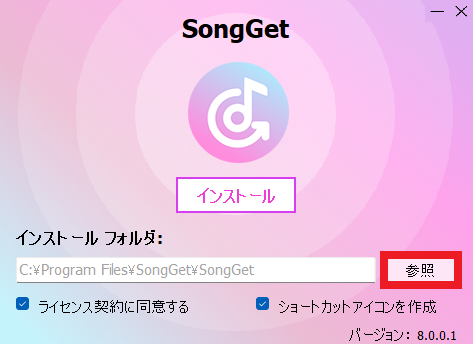
↑無料でダウンロードしたファイルを開くとこのインストール画面が表示されるので【参照】をクリックしてライセンス契約を読んだら、インストール先フォルダーを選択します。
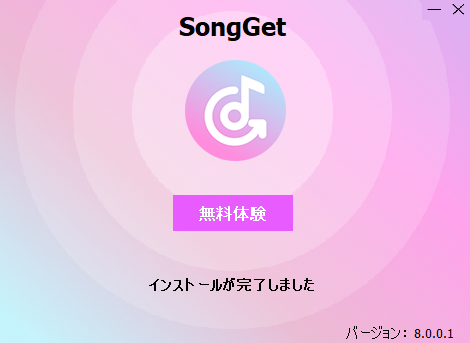
↑この画面になったらSongGetのインストールが完了です。
【無料体験】をクリックでSongGet起動します。
SongGetの使い方
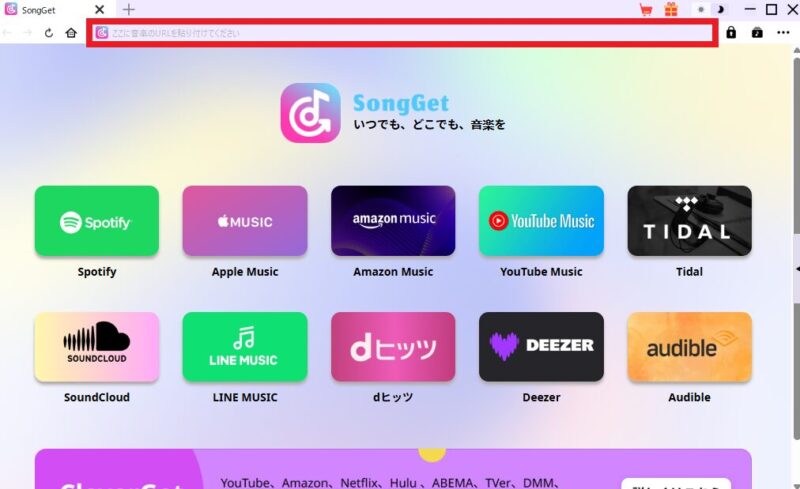
↑こちらの画面がSongGetのメイン操作画面です。
使い方はいたって簡単で、画面上部のURL検索のところにSpotifyやYouTubeMusicなどのダウンロードしたい曲のURLをコピペするだけです。

基本的な使い方は音声サイトのURLをコピペしてダウンロードするだけ。
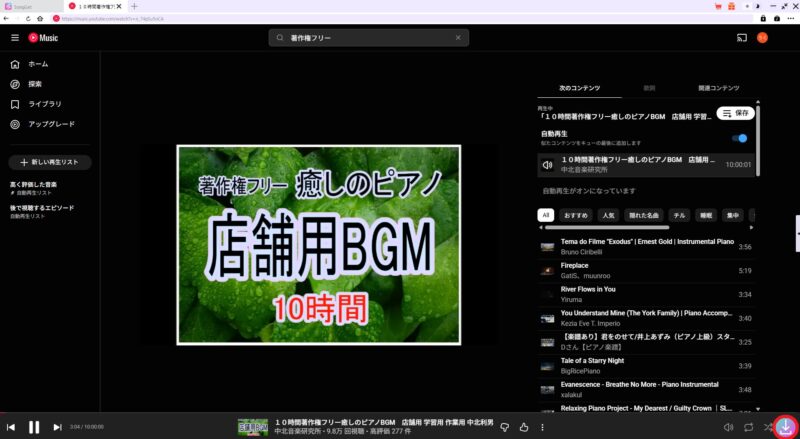
↑YouTubeMusicのダウンロードしたい曲のページを開くと、右下に【↓】のマークが表示されるので、クリックするとダウンロードできます。
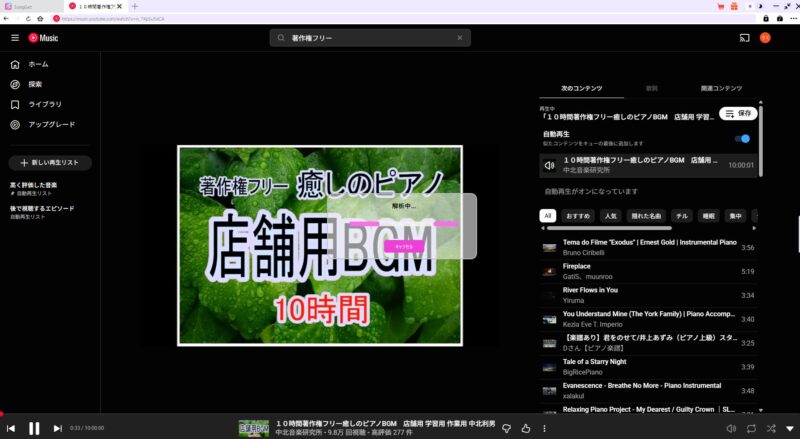
↑右下の【↓】ボタンをクリックすると解析中の表示が出るので少し待ちます。
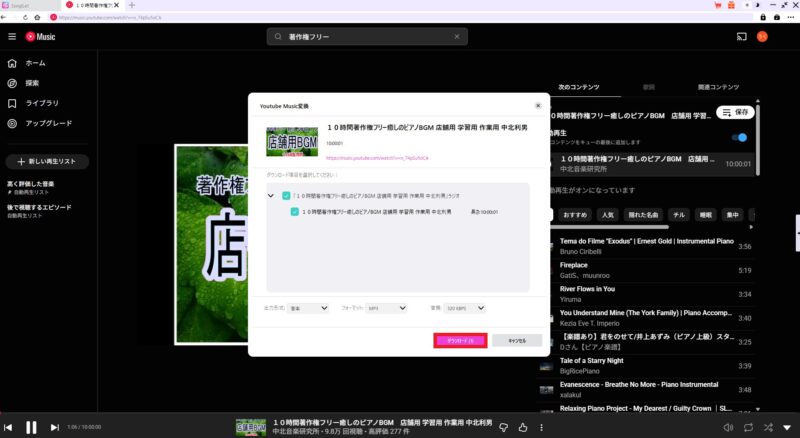
↑変換画面が出るのでダウンロードしたい項目を選択し、出力、フォーマット、音質形式を選択してダウンロードします。
出力形式は音楽だけでも、動画と音楽両方も選択でき、形式はMP3、WAV、M4A、FLAC、OPUSなど選択可能です。
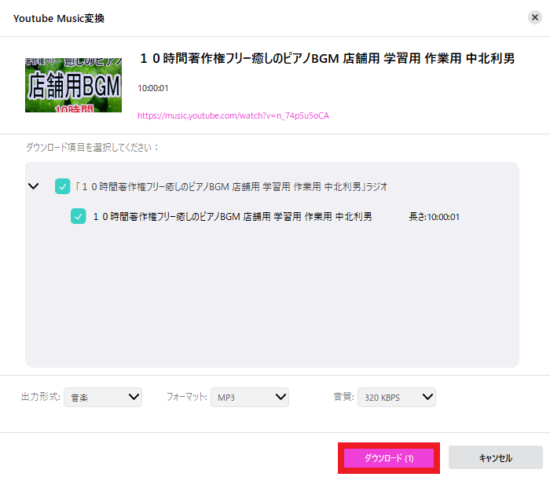
↑出力、フォーマット、音質形式を選択したら【ダウンロード】をクリックすると保存可能です。
1つの曲でも、複数の曲でも選択してダウンロードが可能です。
1曲だけでも複数まとめてでも可能です。
💡 便利な使い方テクニック
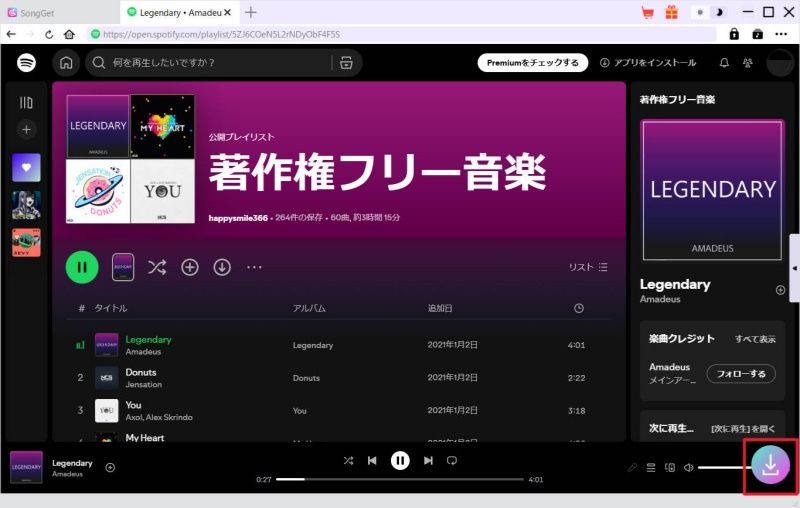
URLをコピー&ペーストしなくても、SongGetの内蔵ブラウザで曲を再生するだけで、自動的にダウンロードボタンが表示されます。聴きながら気になった曲をワンクリックで保存できるので、こちらも非常に便利です。
設定変更
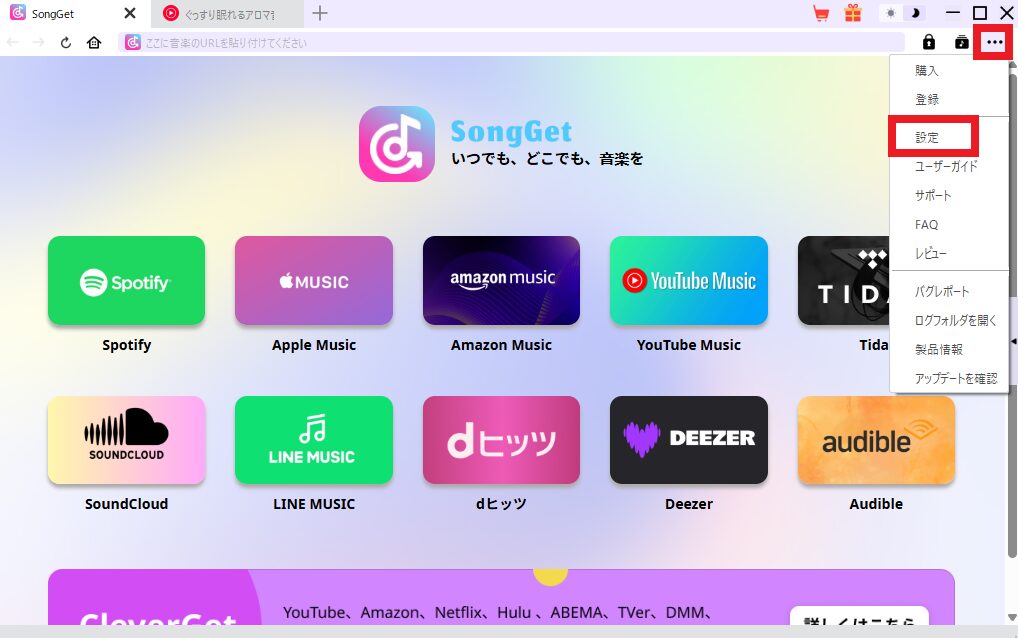
↑設定変更では言語変更、外観、ダウンロード先などを変更できます。
画像右上の設定から変更可能です。
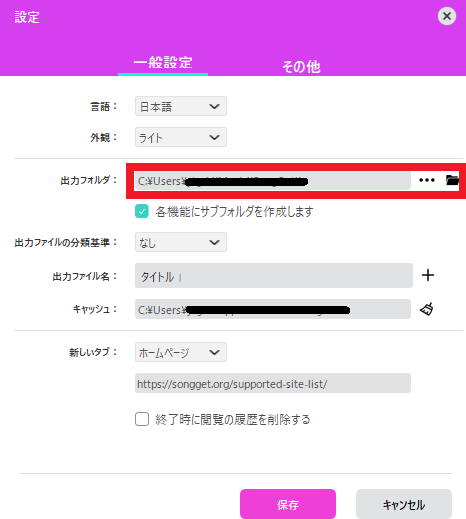
↑ダウンロードした音楽の保存先は設定の【出力フォルダ】のところで確認、変更できます。
設定のところから保存先フォルダーの選択変更ができます。
SongGetの使ってみた感想 評価
SongGetを実際に使ってみて、まず感じたのはサイトのURLリンクをコピペするだけで音楽がダウンロードできる非常に簡単なダウンローダーソフトだと思った。
とにかくシンプル簡単で画面操作で迷うほどではなく、基本的な使い方は直感的に操作できます。
音楽ダウンロード系のソフトは設定が複雑なイメージがありましたが、このソフトは内蔵ブラウザが用意されており、普段使っている音楽配信サービスをそのまま操作する感覚で使えます。

SpotifyやApple Music、Amazon Musicなど、複数の音楽サービスに対応しているのは大きなメリットです。
サービスごとに別のソフトを使う必要がなく、SongGetひとつで完結する点はかなり便利だと感じました。
プレイリストやアルバムをまとめてダウンロードできるのも好印象です。
1曲ずつ選ばなくていいので、作業時間をかなり短縮できます。
音質もMP3やFLACなどから選べるため、用途に応じて使い分けられるのは助かります。
少し気になった点もあります。
曲の解析や読み込みに若干時間がかかる場面があり、「すぐにダウンロード開始」というわけではありません。
ただ、待てないほど遅いという印象ではなく、曲数が多い場合は仕方ない部分かなとも思いました。
また動画サイトによっては利用規約によってダウンロード、録画を禁じているところもありますので注意。ダウンロードは私的利用にとどめてください。著作権法のサービス利用規約に従うことが重要なので不正な方法で音楽をダウンロードし共有することは違法であり、法的な問題を引き起こす可能性がありますので法律に準拠するように注意。
無料版は試用としては十分ですが、ダウンロード制限があるため、本格的に使うなら有料版が前提になります。
その点を理解したうえで試す分には、安心して触れるソフトだと思います。
総合的に見ると、SongGet All-in-One は
「複数の音楽配信サービスを使っていて、まとめて管理・保存したい人」
「難しい設定が苦手な人」
に向いているソフトだと感じました。
音楽をオフラインで楽しみたい人にとって、選択肢のひとつとして検討する価値は十分にあると思います。