
NotebookLMで作成したPDFスライドを編集する方法
PDNob OCR活用レビュー
Google NotebookLMは資料やPDFを読み込むだけで要点を整理し、スライドまで自動生成してくれる非常に便利なツールです。調査資料のまとめや学習用ノート、プレゼンの下書きとして活用している人も多いのではないでしょうか。
しかし、いざNotebookLMで作成したスライドをPDFとして書き出してみると「あと少し直したいのに編集できない」という壁にぶつかることがあります。
この記事では、Google NotebookLMで作成したPDFスライドの編集問題を解決するために、TenorshareのPDF編集ソフト「PDNob」の活用方法を詳しく紹介しています。

NotebookLMで作成したファイルを編集可能なソフト。
NotebookLMとは?
NotebookLM(ノートブックエルエム)とは、Googleが提供しているAIノート・資料整理ツールです。最大の特徴は、「自分が用意した資料だけ」を元にAIが要約・整理・解説してくれる点にあります。
PDNobとは?OCR(文字認識)機能で編集不可スライドも自由自在
PDNob PDF編集ソフトはTenorshareが提供するオールインワン型のPDF編集ソフトです。
単なるPDF閲覧ツールではなく、編集・変換・OCR・AIといった機能を一つにまとめて搭載しています。
特に注目したいのが、OCR(文字認識)機能です。
OCRを使うことで、文字が画像化されているPDFでもテキストとして認識し、編集できるようになります。
NotebookLMで作成したPDFスライドは、
- 文字を選択できない
- 編集ソフトで開いても修正できない
といった状態になることがありますが、PDNobのOCR機能を使えばスライド内の文字を認識して編集可能な状態に変換できます。
ビジネス文書、学習資料、プレゼン用スライドなど、幅広い用途で活用できる点もPDNobの強みです。

写真や画像、イラストなども追加可能なのでチラシや広告、パンフレットなど説明文も作ることができます。
PDNobダウンロード インストール
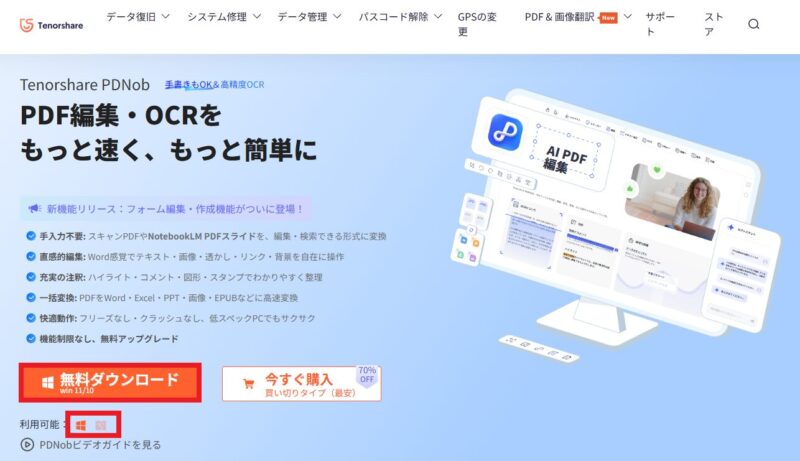
↑まずはTenorshare PDNob公式サイトからWindowsかMacかを選択してから無料でダウンロードします。
最初は無料でダウンロードして試しに使ってみて、物足りない機能があったら有料版にすれば良いと思います。
返金ポリシー内のことなら30一缶に限り返金機能もあるので安心設計。
Windows版とMAC版から選択可能です。
最初は無料でダウンロードして使ってみると良いと思います。
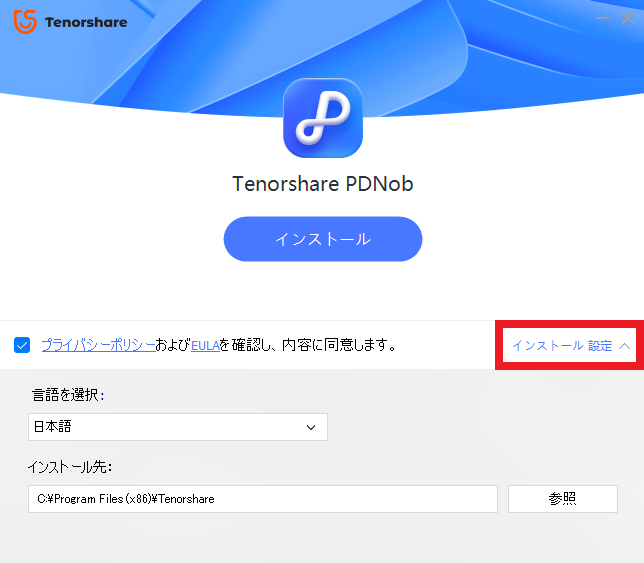
↑無料でダウンロードしたファイルを開くとインストール画面が表示されるので【インストール設定】のところをクリックしてインストール先フォルダーを選択し、プライバシーポリシーとEULA(利用規約)を読んだらインストールします。
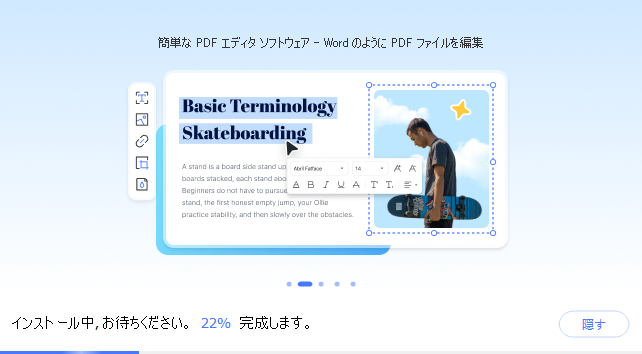
↑インストール中はしばらく待ちます。
NotebookLMで作成したファイルを開く
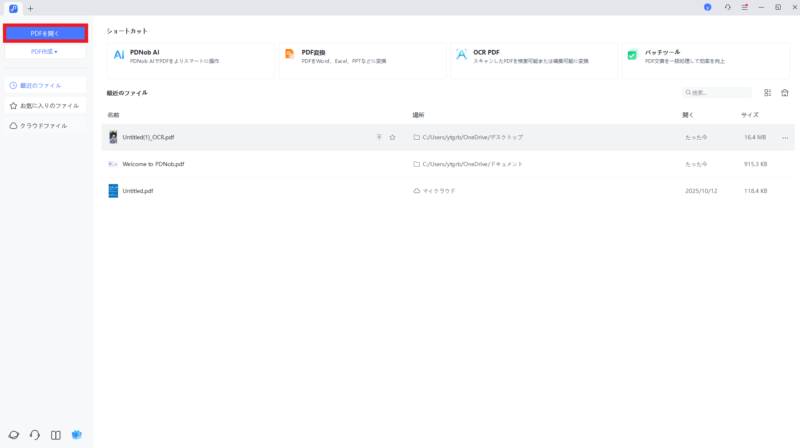
↑こちらがTenorshare PDNobのメイン操作画面です。
【PDFを開く】のところからNotebookLMで作成したファイルを開くことができます。
または直接ファイルをドラッグ&ドロップでTenorshare PDNobに張り付けてもOKです。
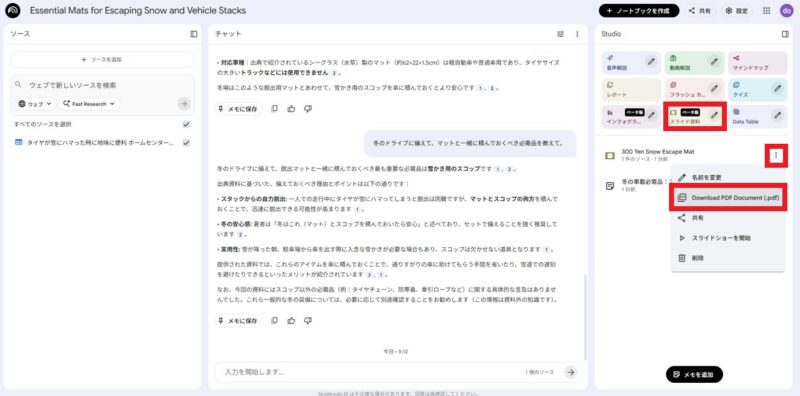
↑NotebookLMで作成したファイルを出力、PCに保存するにはNotebookLMで【スライド資料】で【Downlord PDF Document(.pdf)】で保存可能です。
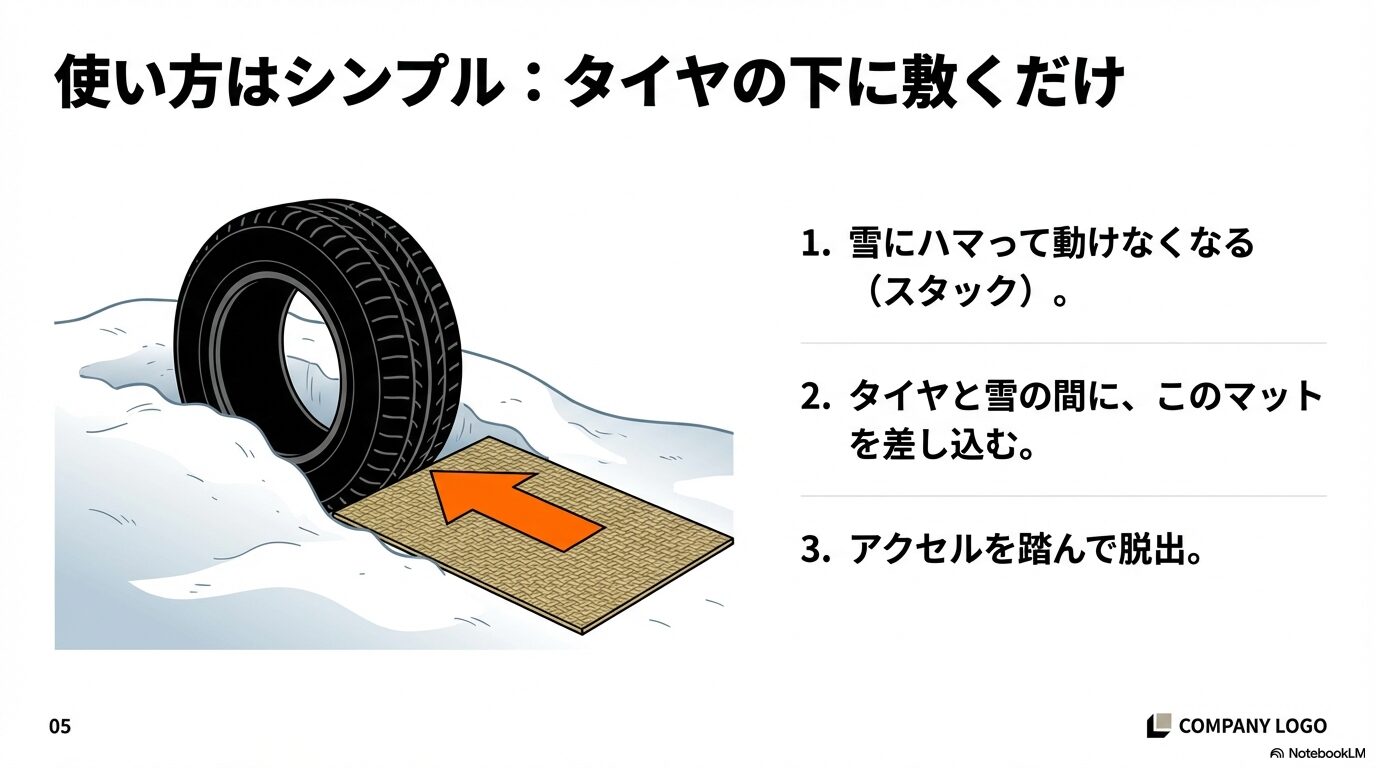
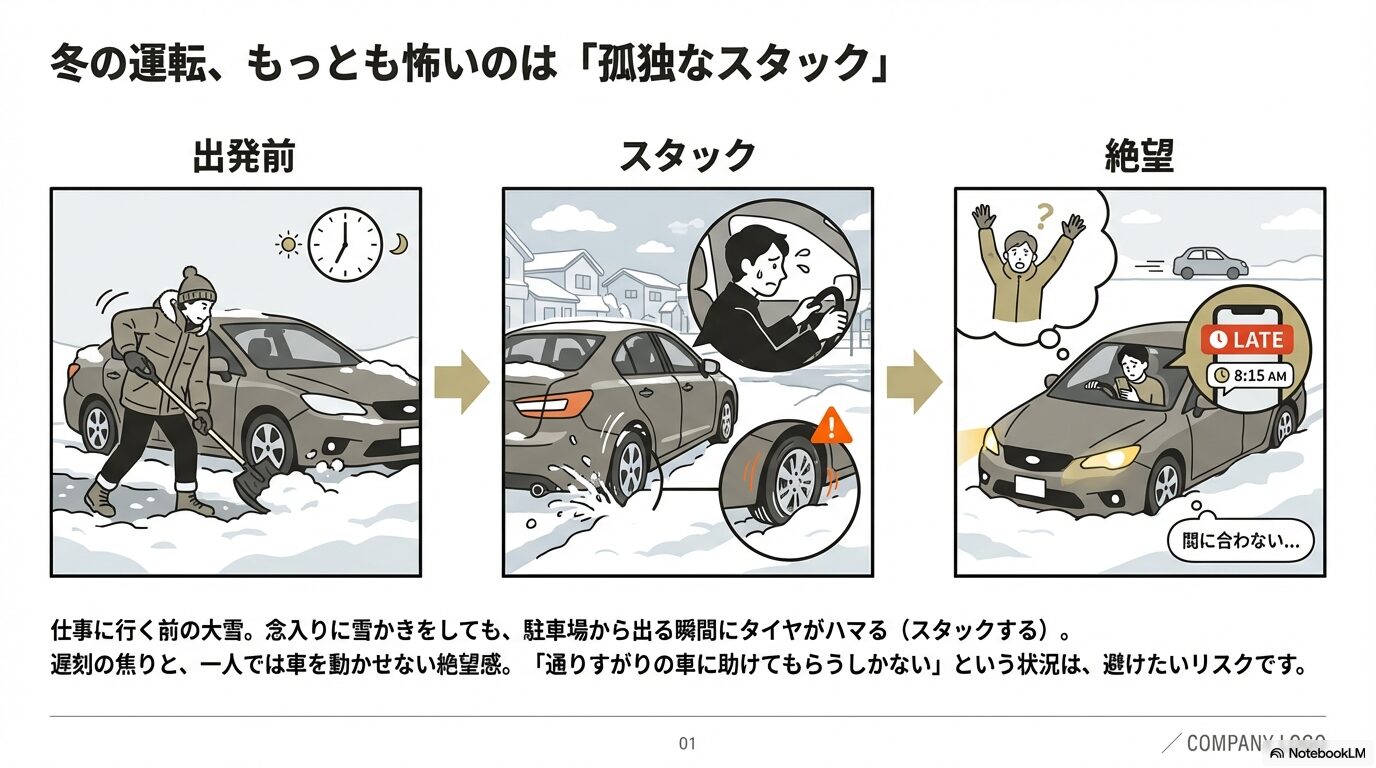
完成したスライドが↓の画像のようなスライドです。
文章のイメージにあった画像も自動的に作成されとても説明しやすいスライドが完成しました。

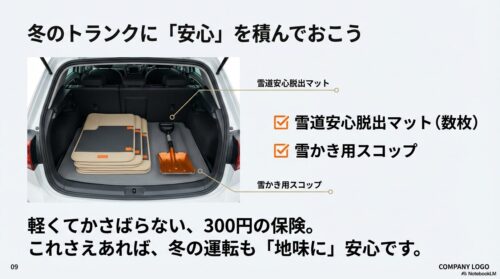
作成したPDFスライド ファイルをPDNobで開く
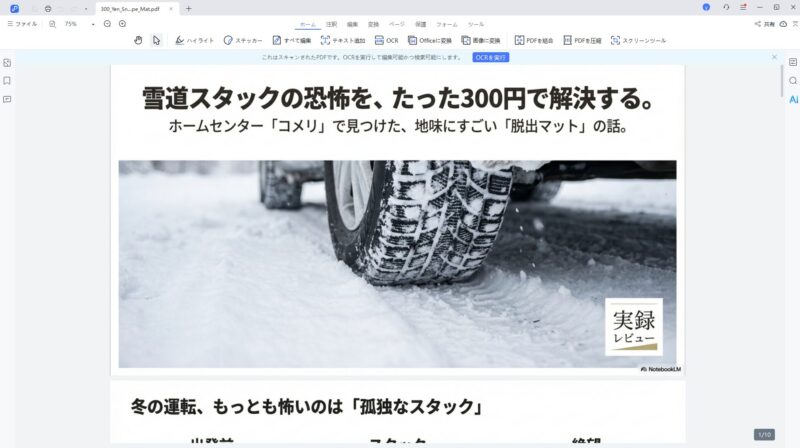
↑NotebookLMで作成したPDFファイルをPDNobで開くとすぐに編集可能です。
OCR(文字認識)
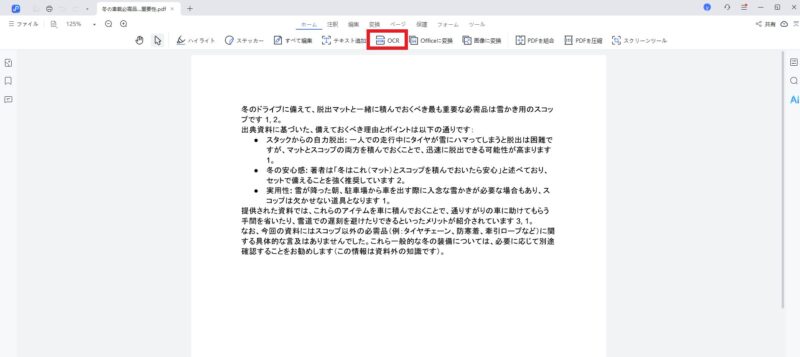
↑NotebookLMで作成したファイルの編集をしたい場合は、まずはOCR(文字認識)機能で読み取ります。
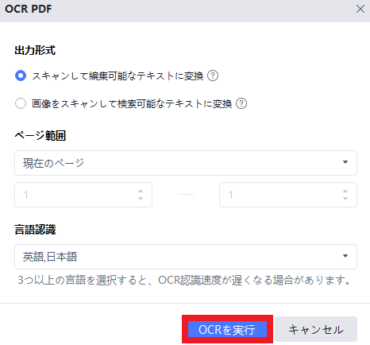
↑【OCRを実行】をクリックしスキャンして編集可能なテキストに変換します。
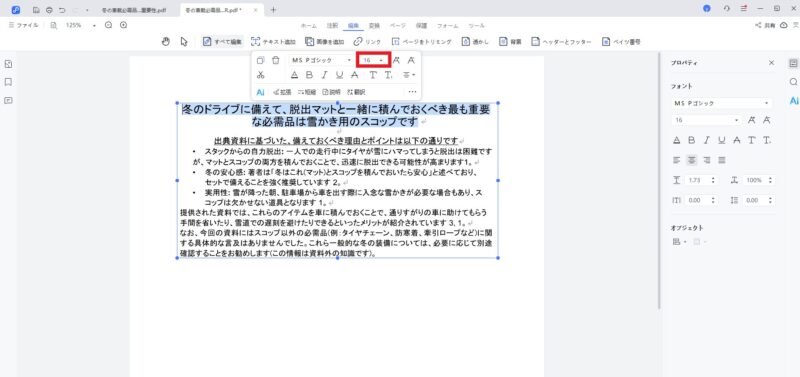
↑OCR(文字認識)機能で読み取ると文字の編集が可能になります。
文字の大きさを変更するにはフォントの数字を大きくすることで文字を大きくできます。
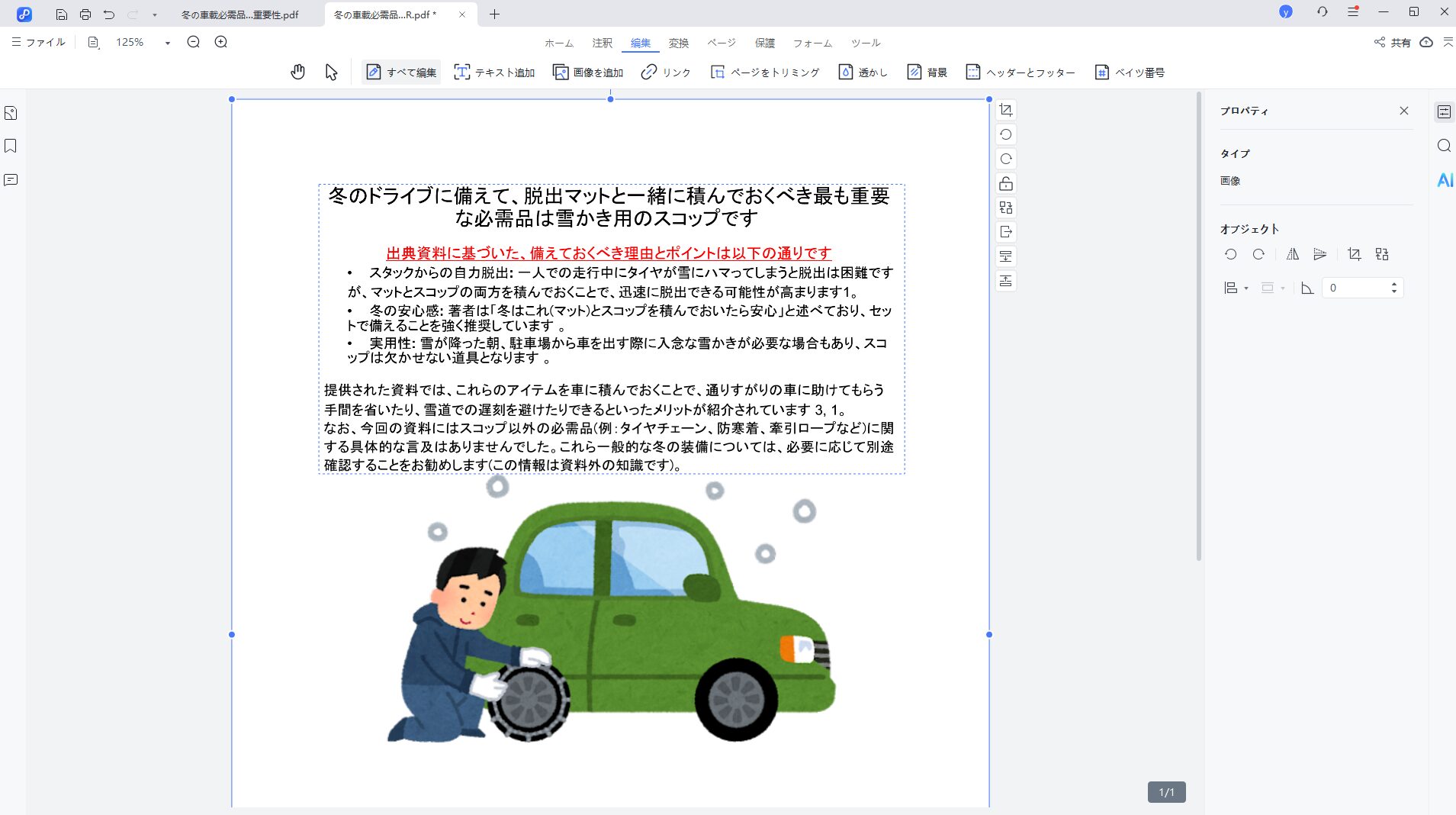
↑またフォントも様々に変更したり文章を追加したり図形や画像を挿入することも可能です。
図形や画像も自分で撮影した写真など、ドラッグ&ドロップで簡単に追加可能です。
PDF作成
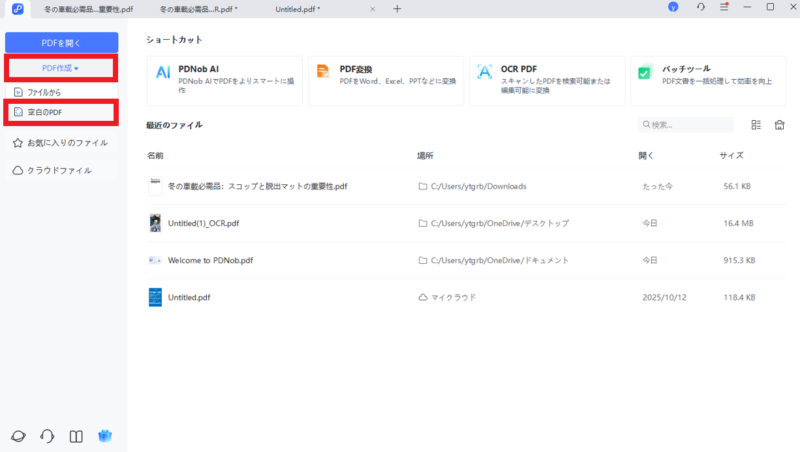
↑新しくPDFを作成したい場合は最初の画面の左上から【PDF作成】を選択するとPDFを新しく作ることが可能です。
注釈・ハイライト
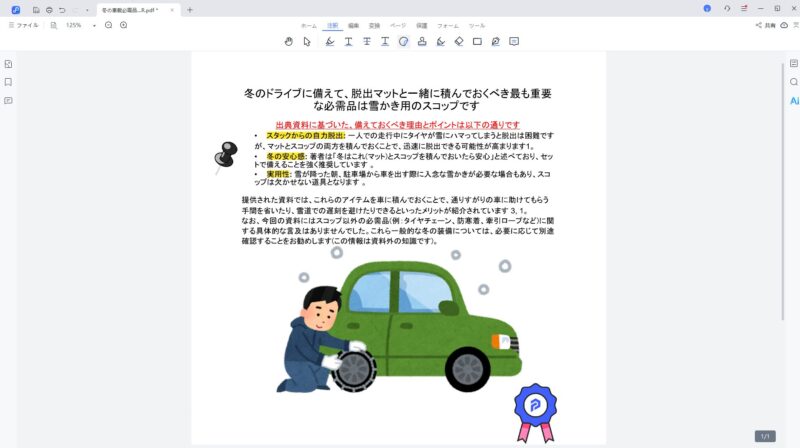
重要な部分にハイライトを入れたり、コメントを追加したりできます。学習用資料やレビュー用スライドにも最適です。
結合・圧縮
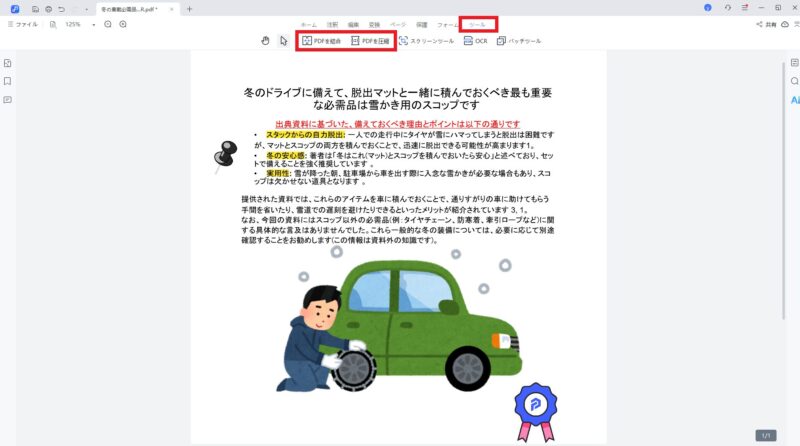
↑結合・圧縮機能では必要なページだけを抽出したり、複数のスライドをまとめたりと、共有用の資料作成が簡単になります。
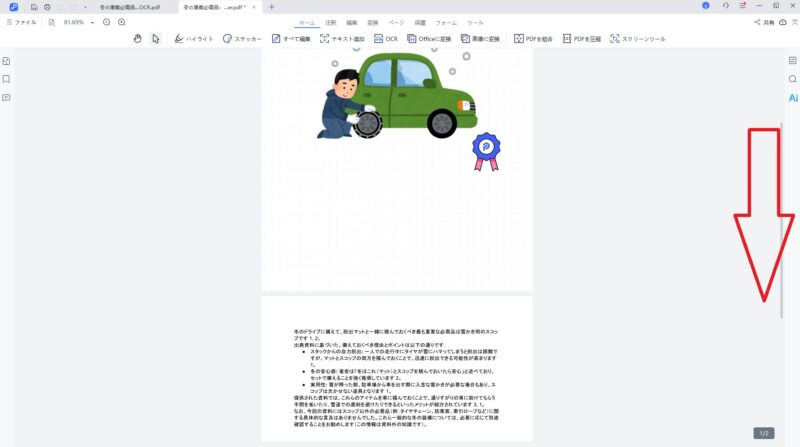
↑結合すると他のページも追加して、下にスクロールして読めるのでより説明しやすくなります。
何ページでも結合して追加することができます。
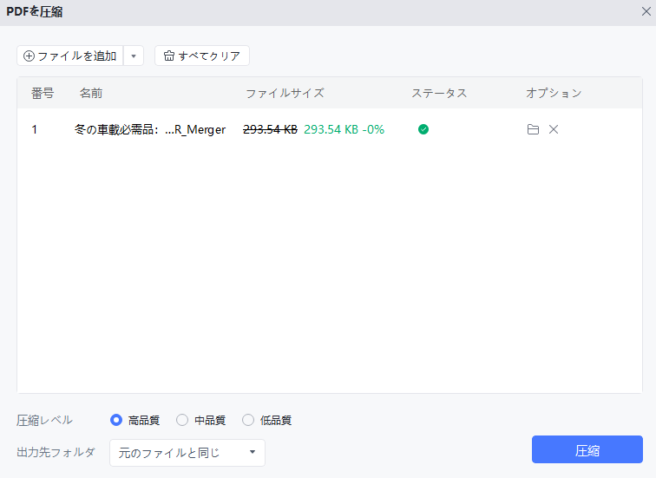
↑PDF圧縮機能を使うとファイルサイズを小さくできて、メール・チャットで送信しやすくなったり、スマホ・タブレットでも開きやすくなったりすることも可能です。
AI機能
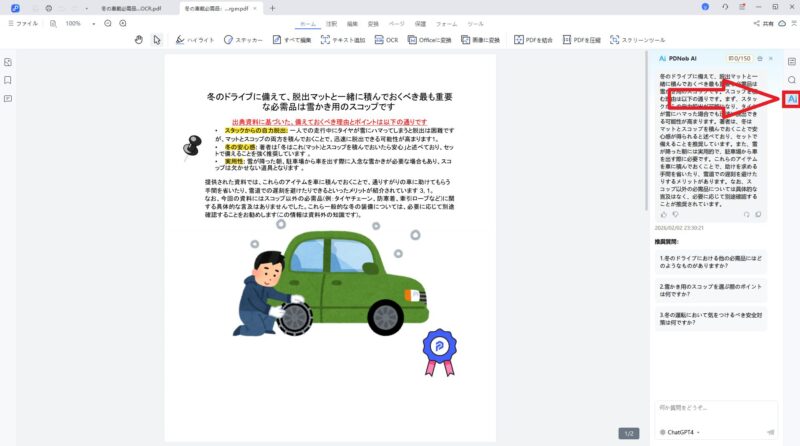
↑AI機能を使うと作成したファイルを自動で読み取り、説明や、質問に答えてくれたりします。
Tenorshare PDNob PDF編集ソフトを使用した感想
PDNob PDF編集ソフトを使用した感想はGoogle NotebookLMで作成したファイルを、OCR(文字認識)機能で読み取り編集したり、画像やスタンプ、写真なども追加したり、AI機能で作成したテキストに質問なども可能で資料作成するときには心強い編集ソフトだと思った。
操作画面もシンプル簡単で1回覚えてしまえば、直感的に操作できるところも魅力の一つで、またPDF編集ソフトに不慣れな方でも迷いにくい設計になっているため、専門知識がなくても安心して使える点も好印象な点だ。
特に、NotebookLMで生成した資料を「少し直したい」「表現を調整したい」といった場面では、作り直す必要がなく、作業時間を大幅に短縮できるのは大きなメリットです。
無料で試せる点も含め、まずは一度触ってみることで、自分の作業環境に合うかどうかを確認できるのも嬉しいポイントだ。
PDF資料の編集や再活用に悩んでいる方にとって、Tenorshare PDNob PDF編集ソフトは日常的に使える実用性の高いツールだと感じた。
NotebookLMで作成したスライドPDFは便利な反面、編集できない点がネックになりがちだが、このソフトを使えば、OCRによる文字認識から編集、変換、圧縮まで1本で対応できるため、資料の再利用や修正がぐっと楽になると感じた。 「PDFをあとから直したい」「スライド資料をもっと活用したい」という方は、一度PDNobを試してみる価値は十分あるでしょう。