
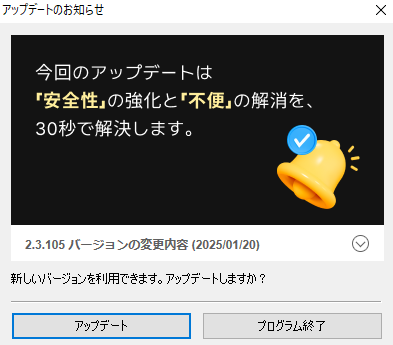
GOMプレイヤーを使い続ける方法 強制アップデートをパスするやり方 広告非表示
韓国の昔から無料で配布している動画プレイヤーソフトのGOMプレイヤーの起動時に強制的にアップデート機能が入りアップデートすると広告が強制的に入るようになってしまいました。
まあ無料ソフトなので有料じゃないので広告が入るのは仕方がないことなのですが、この強制アップデートは調べたらアップデートなしで使い続けることもできたので紹介させていただきます。

GomPlayerは無料なので広告が入るのは仕方がないのですが
ソフトを入れればまだまだ広告ナシで使えます。
やり方① GOM Player Plus
やり方は2通りあるのですが1つ目は
有料になりますがGOM Player Plus  をインストールして使うと広告が消せます。
このGOM Player Plusは無料版と比べて一度購入して認証すれば、無期限で使えます
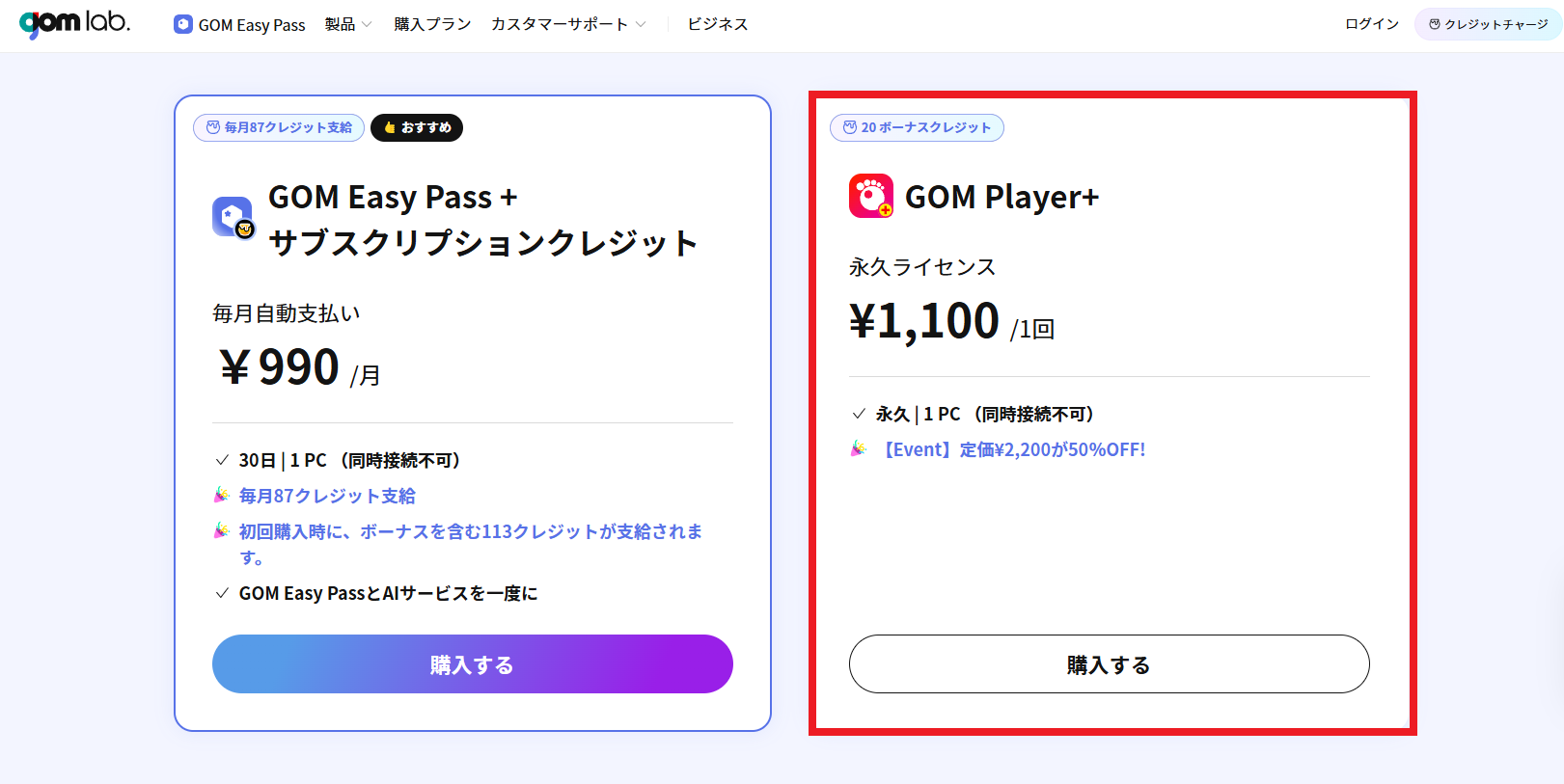
↑GOM Player Plus はキャンペーン期間だと1100円とかなのでGOM Playerを愛用してる方は買っておいても損はないと思いますね。
さらに同時に4つの動画を1つの画面で再生できるマルチ再生モード、4分割マルチビュー再生や360度VR動画再生、UHD, 4Kなど高品質の動画を再生することも可能です。

ずっと使いたい場合はGOM Player Plusを購入して使えば広告ナシなので
使い勝手が良いです。
まぁ1100円だし永久ライセンス買っておいても損はないかもしれませんね。
やり方② Firewall App Blocker (Fab)を使用する
もう1つのやり方はFirewall Apps BlockerというWindowsのファイアウォール設定を簡単に操作できる無料ソフトをダウンロードします。
このFirewall App Blocker (Fab)というソフトは指定したアプリのインターネット接続を、簡単な操作でブロック、または許可できるようにしたりできます。
Windowsのファイアウォール設定を簡単に操作できる無料ソフトで
GomPlayerの広告やアップデートを停止することができます。
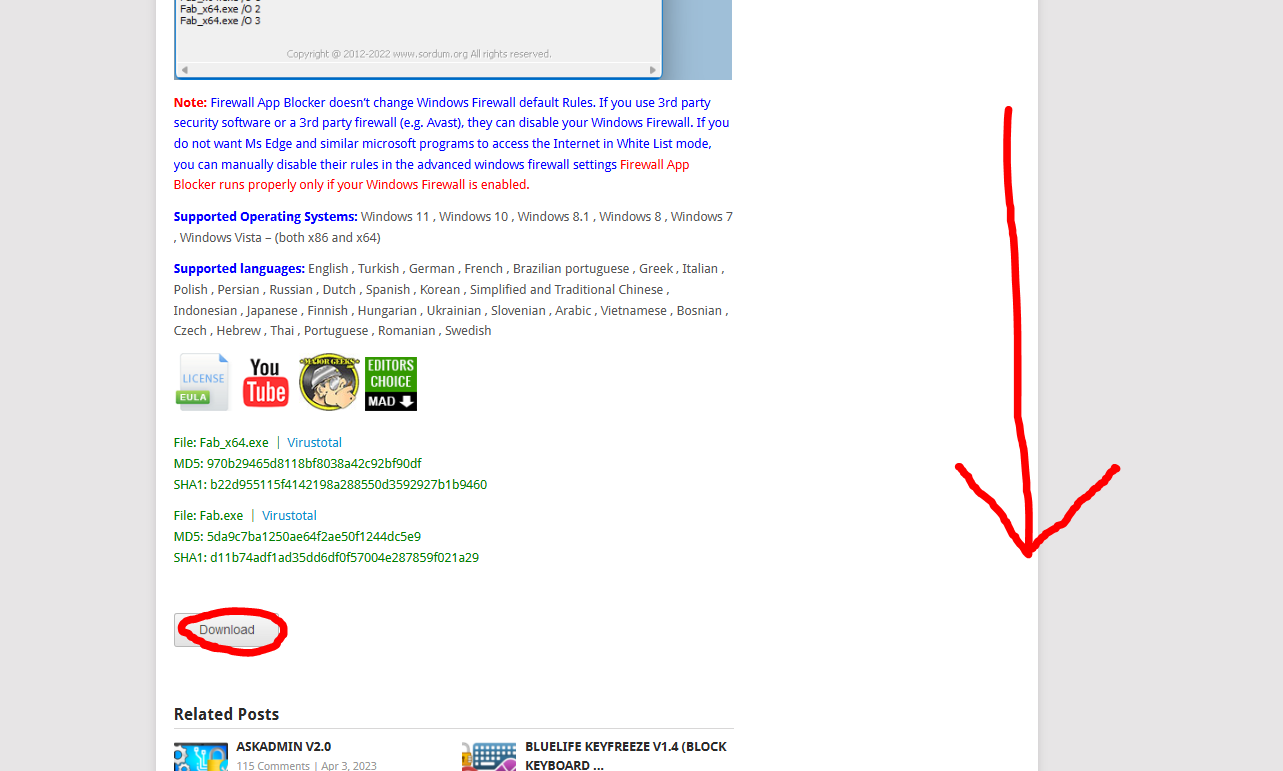
↑Firewall App Blocker (Fab)のダウンロードサイトを下にスクロールすると【Download】のリンクがあるのでクリックしてダウンロードします。
このサイトも広告が出るので広告が出たら×ボタンなどをクリックして閉じます。(広告とサイト本文のダウンロードを間違えやすいのですが、間違えないようにします。)
Downlordと広告をまちがわないようにします。
Firewall App Blocker (Fab)をダウンロードしたら展開して開く
↑fab.zipというファイルをダウンロードしたら展開してFirewall App Blocker (Fab)を開きます。
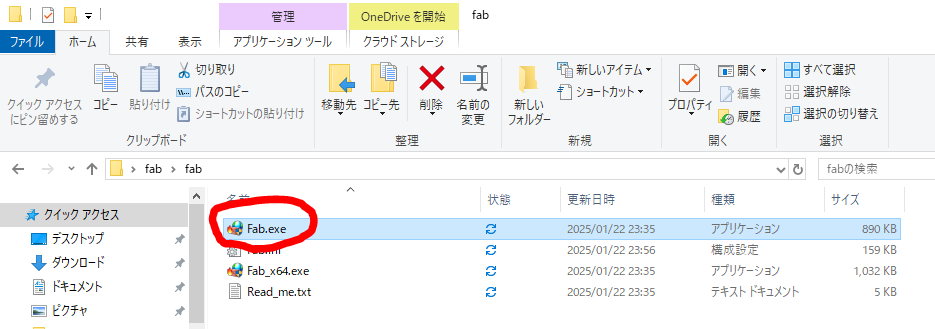
↑fabファイルのFab.exeファイルを開きます。
GomPlayerの中のファイルをすべて選択し追加
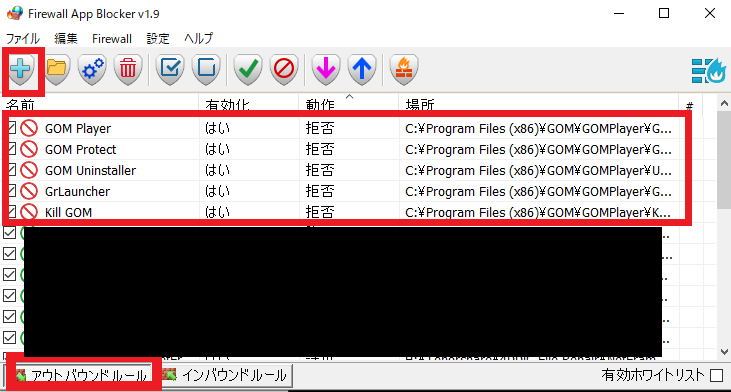
↑【+】をクリックしてC:\Program Files (x86)\GRETECH\GomPlayerの中のファイルをすべて選択し追加します。
通常だとC:\Program Files (x86)\GRETECH\GomPlayerのフォルダーに入っていますがバージョンによってはC:\Program Files (x86)\GOM\GOMPlayerなど少しファイルの場所が違うようです。
下の枠に【アウトバウンドルール】と【インバウンドルール】の2つがありますが両方とも同じくGomPlayerの中のファイルをすべて選択し追加します。
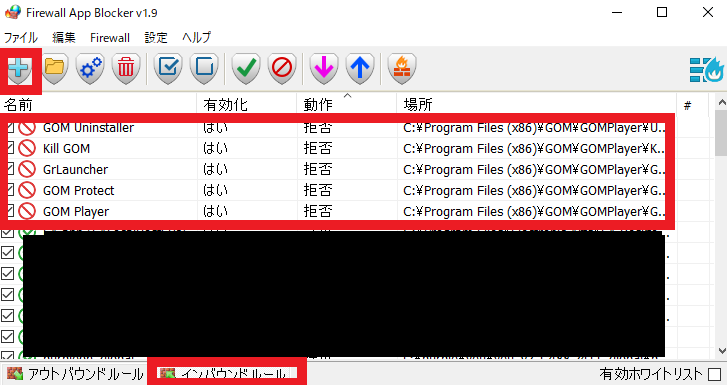
↑インバウンドルール。
【インバウンドルール】にも同じく【アウトバウンドルール】と同じ要領でGomPlayerの中のファイルをすべて選択し追加します。
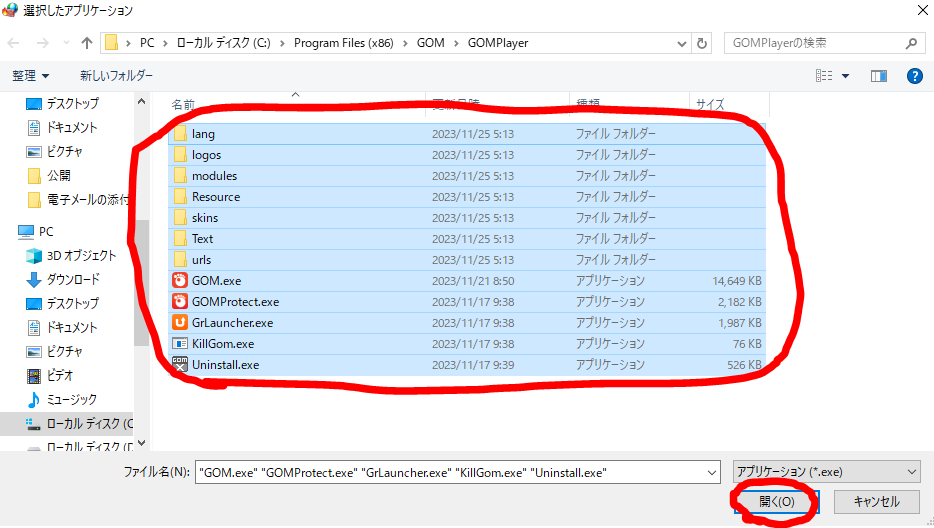
↑すべてGomPlayerの中のファイルをすべて選択し【開く】をクリックし追加します。
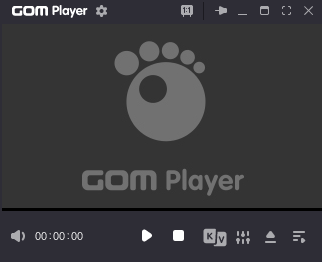
↑これでGomPlayerを起動しても強制アップデートが表示されなくなり、いつものように動画を視聴できるようになりました。

GOM Playerをずっと使っていく方は一度購入して認証すれば、無期限で使えるGOM Player Plus を使うと良いかもしれませんね。
記事内には【広告 PR】も含まれます。