

YouTubeの動画や音声を手元に保存したいとき、高機能な「インストール型ソフト(StreamFab)」を使うべきか、手軽な「ブラウザ型Webツール(AudioFetcher)」を使うべきか迷う方も多いのではないでしょうか。
今回は、実際に自作のテスト動画を使い、本格派ソフトの「StreamFab」と、インストール不要・広告なしで使えるWebサービス「AudioFetcher」を比較してみました。それぞれの特徴やメリット・デメリットを詳しく解説します。


※著作権・利用規約に関する注意
本記事の検証は、著作権法および各サービスの利用規約を遵守し、自身で制作・アップロードした動画を用いて行っています。YouTubeなどの動画をダウンロードする際は、ご自身の投稿動画や著作権フリー(クリエイティブ・コモンズ)素材など、権利者から許可されたコンテンツのみをご利用ください。
結論:目的によって使い分けるのがベスト!
先に結論からお伝えすると、どちらを選ぶべきかは「何を・どれくらい保存したいか」で決まります。
- StreamFabがおすすめな人: 4K/8Kの超高画質で保存したい、YouTube以外の動画配信サイトにも対応させたい、大量の動画を安定して一括ダウンロードしたい。
- AudioFetcherがおすすめな人: ソフトをインストールしたくない、広告や怪しいポップアップなしで安全に使いたい、まずは無料でサクッとMP3や1080pのMP4を保存したい。
StreamFabとAudioFetcherの徹底比較表


両者の主な違いを一覧表にまとめました。
| 比較項目 | StreamFab(インストール型) | AudioFetcher(ブラウザ型) |
| 導入方法 | PCへのソフトインストールが必要 | 不要(ブラウザを開くだけ) |
| 料金体系 | 無料体験版あり / 有料プラン(買い切り・サブスク) | 基本無料(1日10件まで) / 買い切りパス($2〜) |
| 広告・ポップアップ | なし | 完全なし(クリーンな画面) |
| 対応フォーマット | MP4, MKV, MP3 など多数 | MP3(最大320kbps), MP4(最大1080p), FLAC, M4A, Opus |
| 最大画質 | 8K / 4K / 1080p | 1080p(フルHD) |
| 対応サイト | YouTubeほか1,000以上のサイト | YouTube, SoundCloud, TikTok, Mixcloud, Twitch |
| 便利な機能 | 予約ダウンロード、字幕保存、一括処理 | チャプター分割、カバーアート埋め込み、スポンサー部分スキップ |
| 対応デバイス | Windows / Mac | PC・スマホ(iPhone / Android)・タブレット全般 |
ブラウザ型ツール「AudioFetcher」の特徴と使ってみた感想

今回比較対象として検証した「AudioFetcher(オーディオフェッチャー)」は、海外のWebベースの変換・保存ツールです。
海外の無料変換サイトというと「広告だらけで怪しいボタンが多い」というイメージがありますが、AudioFetcherはその真逆を行く非常にクリーンな設計になっています。
広告・ポップアップが一切ない
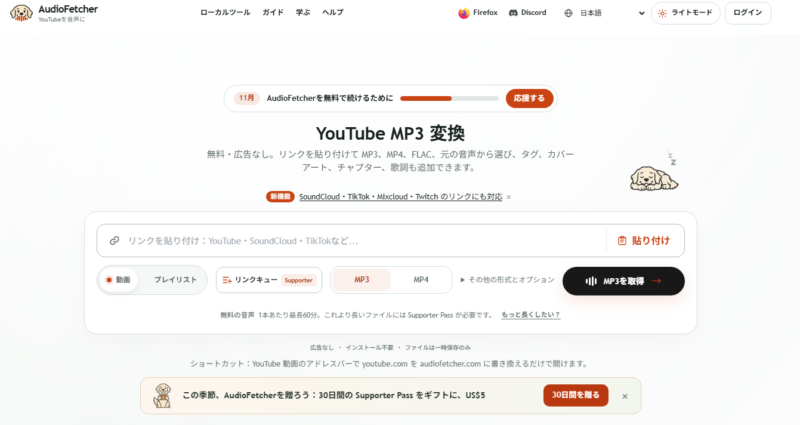
サイトを開くと分かりますが、バナー広告や別タブへ飛ばされるポップアップ広告が一切ありません。URLを貼り付けてボタンを押すだけのシンプルな画面なので、誤クリックによるウイルス感染などの心配がなく安心して使えます。
インストール不要でスマホからも使える
ブラウザ上で完結するため、PCのストレージを圧迫しません。また、WindowsやMacだけでなく、iPhoneやAndroidスマホのブラウザからそのまま利用できるのも大きな強みです(URLの youtube.com を audiofetcher.com に書き換えるだけで直接開けるショートカット機能も便利です)。
無料でも高音質・高画質に対応

無料版でも以下のスペックで変換・ダウンロードが可能です。
- 音声(MP3): 最大320kbpsの高音質(無劣化のFLACや元のOpus/M4Aも選択可能)
- 動画(MP4): 最大1080p(フルHD)
- 制限: 1動画60分まで・1日10本まで(アカウント登録不要)
さらに、MP3保存時に「サムネイルをカバーアートとして埋め込む」「チャプターごとにファイルを自動分割する」「SponsorBlock機能で動画内の広告パートをカットする」といったマニアックで便利なオプションも無料で使えます。
サブスクなしの「買い切りパス」制
60分以上の長尺動画や、プレイリストの一括ダウンロード(最大100件)を使いたい場合は「Supporter Pass」が必要になりますが、これも自動更新なしの完全買い切り制(24時間:$2 / 30日間:$5 / 90日間:$12)です。「解約し忘れて課金され続ける」という心配がないのは良心的です。
インストール型ソフト「StreamFab」の強み
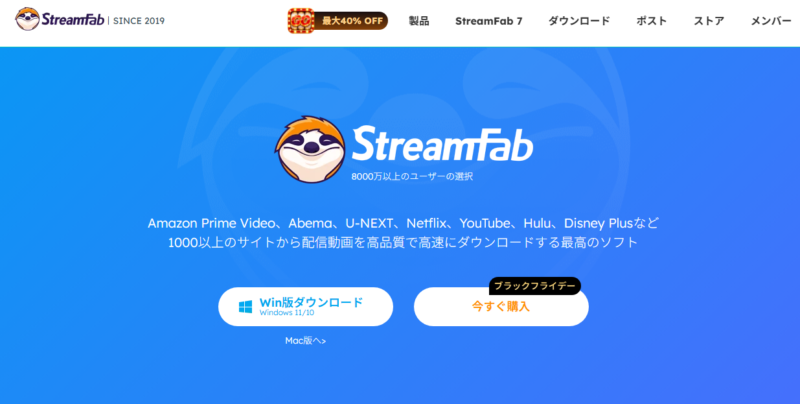
一方で、やはり専用ソフトである「StreamFab」にしかない圧倒的な強みもあります。
4K・8Kの超高画質や大容量ファイルに強い
ブラウザ型ツールは仕組み上、1080p以上の高画質や数時間に及ぶ巨大ファイルの処理が不安定になりがちです。StreamFabはPCのスペックを活かしてローカルで処理するため、4K/8Kの超高画質動画や長時間のライブアーカイブなども安定して高速にダウンロードできます。
対応サイトの数が圧倒的
AudioFetcherはYouTubeやSoundCloudなど数サイトに特化していますが、StreamFabは1,000以上の動画・音楽サイトに対応しています。普段から様々なサイトを利用する方にとっては、これ1本で完結する安心感があります。
まとめ:まずはAudioFetcherを試し、物足りなければStreamFabがおすすめ
実際に自作動画を使って比較してみた結果、「普段使いの手軽さと安全性」ならAudioFetcher、「プロ仕様の多機能さと安定性」ならStreamFabという明確な棲み分けが見えました。
- ちょっとした音楽や動画をサクッと保存したい・PCにソフトを入れたくない
→ まずは完全無料・広告なしの AudioFetcher を試してみるのがおすすめです。 - 4K画質で残したい・YouTube以外のサイトからも大量に保存したい
→ 高機能な StreamFab を導入すれば間違いありません。
ご自身の用途や環境に合わせて、最適なツールを選んでみてください!