

【初心者向け】写真の解像度を簡単に上げる方法4選おすすめツールも紹介
「せっかく撮影したお気に入りの写真がピンボケしている」「古い写真の画質が荒くて見栄えが悪い」とお悩みではありませんか?
スマホやカメラの性能が上がった現代でも、保存環境や拡大によってぼやけた写真になってしまうことがあります。そんな時でも諦める必要はありません。
最新のツールを使えば、初心者でも簡単に写真の解像度を上げることができます。本記事では、ぼやけた写真を鮮明にするおすすめの方法4選を分かりやすく解説します。
写真の解像度を上げる方法おすすめ4選
写真の画質を上げるには、Webブラウザで手軽にできるオンラインサイトから、AI技術を搭載した専用ソフトまで様々な選択肢があります。ここでは、特におすすめの方法を4つ厳選してご紹介します。
waifu2xで写真の解像度を上げる
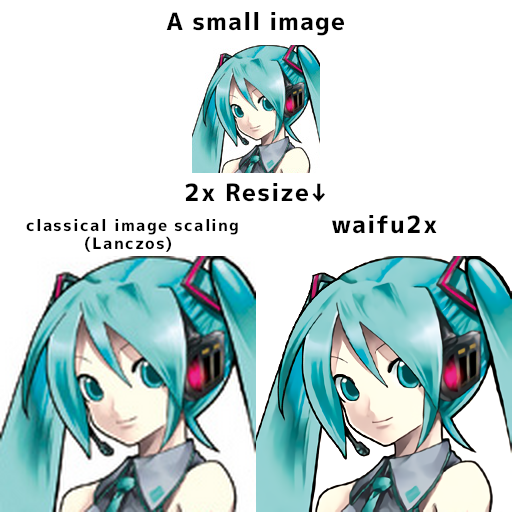
waifu2xは、主にイラストやアニメ画像の高画質化で有名な無料のオンラインツールです。AI(ディープラーニング)技術を利用しており、写真の拡大にも対応しています。
広告を見ないといけないですがオンラインで無料で写真などの画像を高画質化可能です。

waifu2xは広告も見ないといけないですが
オンラインで無料で画像を高画質化できます
【手順】
- waifu2xの公式サイト(https://www.waifu2x.net/)にアクセスします。
- 「ファイルを選択」をクリックして、jpgの解像度を上げたい写真をアップロードします。
- スタイルで「写真」を選択し、ノイズ低減レベルや拡大サイズ(1.6xや2xなど)を指定します。
- 私はロボットではありませんにチェックを入れ、「実行」または「ダウンロード」をクリックします。シンプルな画面で迷わず操作できますが、ファイルサイズや解像度に上限があるため、大きな写真の処理には不向きな場合があります。
4DDiG File Repairで写真の解像度を上げる

最もおすすめなのが、強力なAIを搭載した高機能修復ソフト「4DDiG File Repair」です。
4DDiG File Repairの写真高画質化機能は、操作が非常にシンプルなだけでなく、処理速度が圧倒的に速いのが特徴です。さらに、写真の種類に合わせて選べる「一般モデル」「ノイズ除去モデル」「 AI顔専用モデル」など複数のAIモデルを搭載しています。これにより、人物の肌を自然に整えたり、風景のディテールをくっきりさせたりと、ぼやけた写真を鮮明に、かつ不自然さなく仕上げることができます。
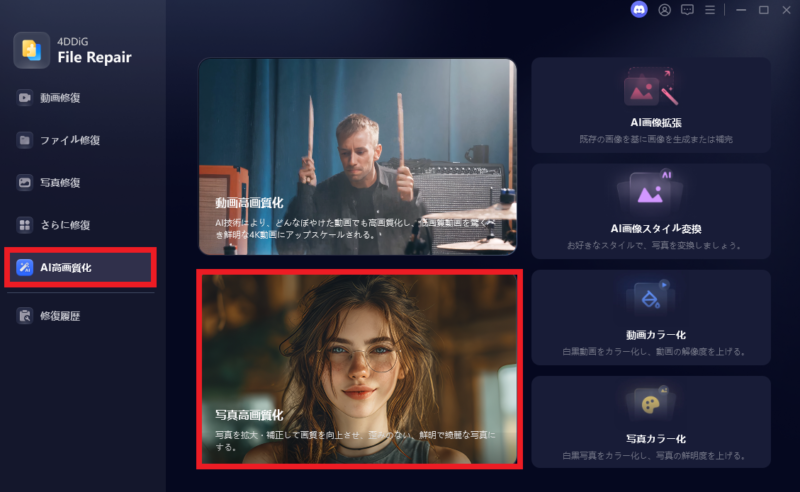
↑4DDiG File Repairを起動したらAI高画質化を選択して写真高画質化を選択しクリックします。
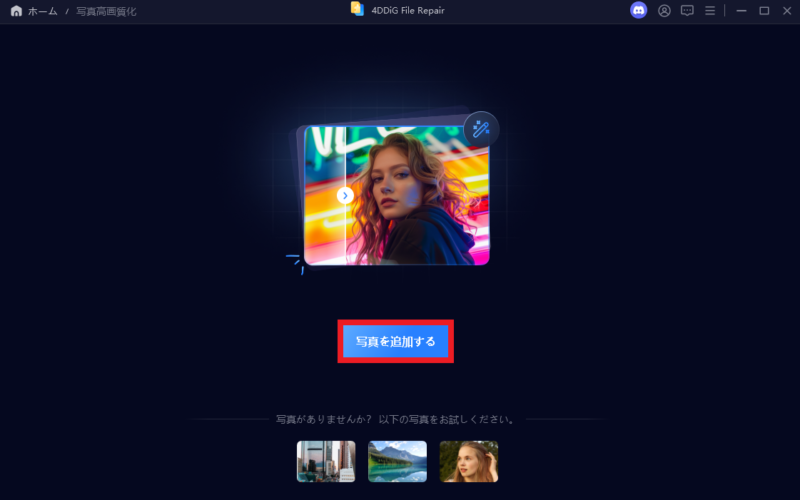
↑高画質化したい写真を追加します。
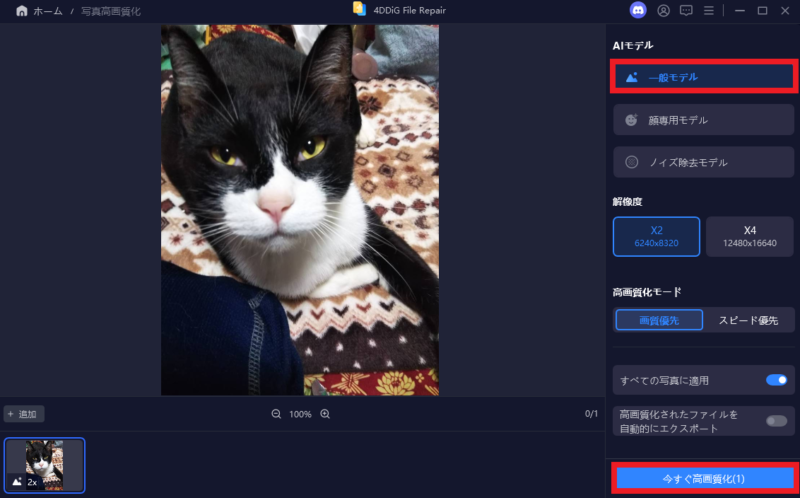
↑写真が追加されたら【今すぐ高画質化】をクリックして高画質化します。
基本的にはAIモデルは一般モデルでOKですが、人物の写真なら顔専用モデル、写真がぼやけていたりしていたらノイズ除去モデルなどを選択します。
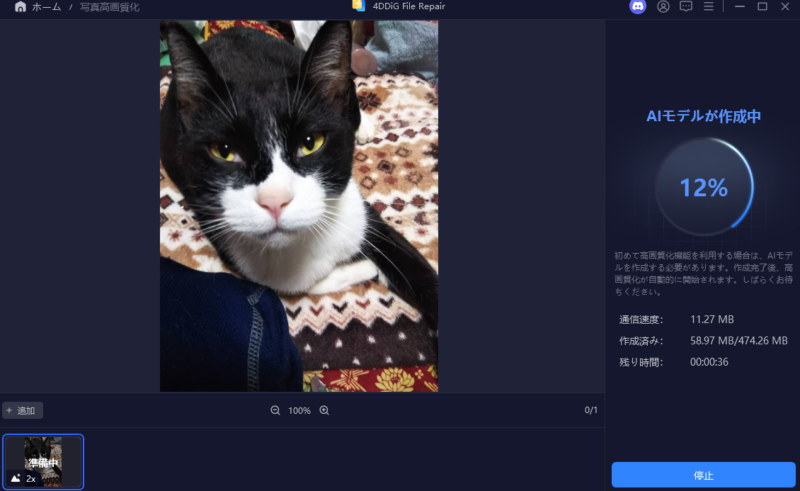
↑AI高画質化は時間がかかるので待ちます。AIモデル作成中、高画質化中の2段階がありますのでしばらく待ちます。
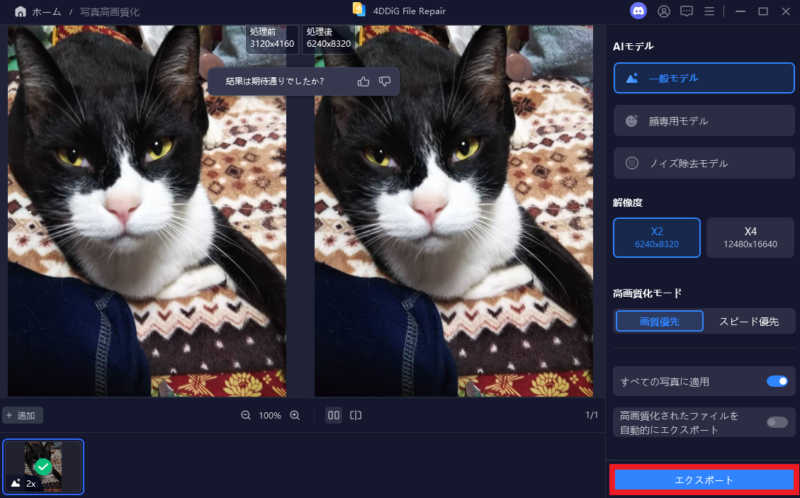
↑高画質化したら右下の【エクスポート】をクリックするとPCに保存できます。
解像度が3120×4160から6240×8320に上がり、さらに写真がクッキリとなりました。
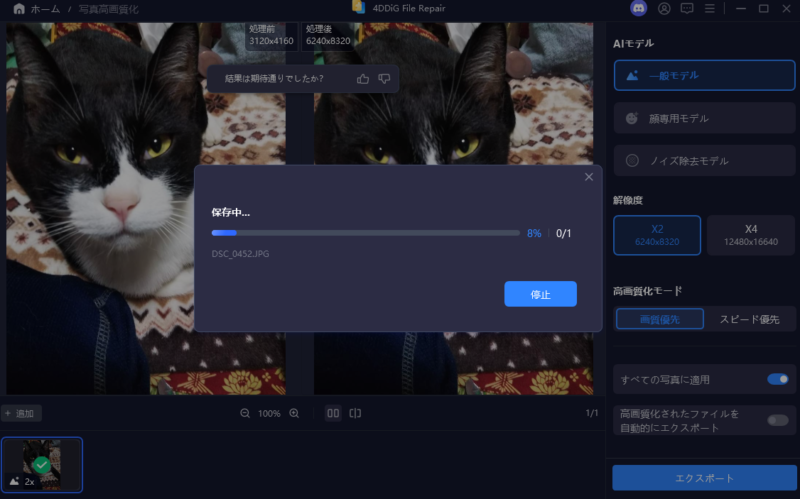
↑解像度が大きい場合は保存にも少し時間がかかるのでしばらく待ちます。
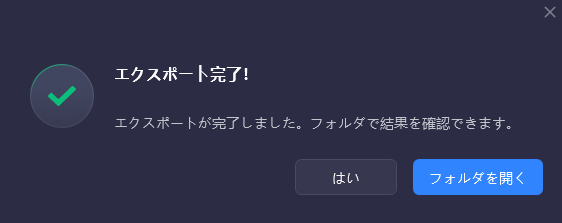
↑この表示が出たら保存が完了です。【フォルダを開く】をクリックすると高画質化した画像を確認できます。
【手順】
- 4DDiG File Repair(公式サイト:https://4ddig.tenorshare.com/jp/file-repair.html)をダウンロードして起動します。
- 画面左側のメニューから「写真修復」を選び、「写真を高画質化する」をクリックします。
- 画質を上げたい写真をドラッグ&ドロップして追加します。
- 右側のメニューから、写真に最適な「AIモデル」と希望する「解像度」を選択します。
- 「プレビュー」をクリックして処理結果を確認し、問題なければ「すべてエクスポート」を押して保存します。
数クリックでプロ並みの写真高画質化が完了するため、パソコン操作に慣れていない初心者の方にも最適です。
AI超解像x2オンラインで写真の解像度を上げる

AI超解像x2オンライン(https://super-resolution.app/)は、ブラウザ上で画像を縦横2倍の解像度に引き上げることができる国産のWebサービスです。

AI超解像x2オンラインは
日本のWebサービスで広告もなしでシンプルで使いやすいです
【手順】
- サイトを開き、枠内に写真をドラッグ&ドロップします。
- 自動的にAIによる超解像処理が始まります。
- 処理完了後、プレビュー画面で仕上がりを確認し、「ダウンロード」ボタンを押して保存します。
インストールの手間がなく、完全無料で素早くjpg解像度を上げることができますが、一括処理や細かな調整(モデル選択など)は行えません。
Photoshopで写真の解像度を上げる

Adobe Photoshopは、プロも使用する本格的な画像編集ソフトです。標準機能の「画像解像度」や、最新のAI機能「スーパーズーム」を使うことで、劣化を抑えて写真の解像度を上げることができます。
【手順】
- Photoshopで対象の写真を開きます。
- メニューの「イメージ」>「画像解像度」を選択します。
- 「再サンプル」にチェックを入れ、「ディテールを保持 2.0」または「自動」を選択します。
- 幅や高さのピクセル数を増やし、解像度の数値を上げて「OK」をクリックします。
非常に細かく高品質な調整が可能ですが、ソフトの購入費用(サブスクリプション)がかかる点や、操作難易度が高く初心者には少しハードルが高い点がデメリットです。
詳細比較:最適な方法はどれ?
ご紹介した4つの方法について、処理速度・処理効果・操作難易度の観点から比較表にまとめました。
| 方法 | 処理速度 | 処理効果 | 操作難易度 | 特徴・おすすめ対象 |
| 4DDiG File Repair | 極めて速い | 非常に高い(複数モデル) | とても簡単 | 初心者からプロまで。最も手軽で高精度 |
| waifu2x | 普通 | 高い(イラスト向け) | 簡単 | 無料でイラストや軽い写真を処理したい人 |
| AI超解像x2オンライン | 速い | 普通 | とても簡単 | ブラウザ上で手軽に2倍に拡大したい人 |
| Photoshop | 普通 | 非常に高い(手動調整) | 難しい | 既にソフトを所有しており、細かくレタッチしたい人 |
総合的に見ると、圧倒的な処理スピードと操作の手軽さ、そして複数のAIモデルによる高い処理効果を兼ね備えた「4DDiG File Repair」の使用が最もおすすめです。
FAQ:写真の解像度に関するのよくある質問
Q1. 写真は解像度が高いほど、必ず鮮明になるのでしょうか?
いいえ、元々の写真が極端にピンボケしている場合や、ただピクセル数を引き伸ばしただけでは画質は粗いままです。しかし、4DDiG File Repairのような最新のAI技術を活用したツールであれば、不足しているピクセルをインテリジェントに保管・生成するため、解像度を高めながらくっきりと鮮明な写真に仕上げることができます。
Q2. 写真の解像度を上げると、ノイズの問題は改善できますか?
一般的な拡大方法ではノイズも一緒に目立ってしまいます。ノイズ問題を解決したい場合は、ノイズ除去に特化したAIモデルを搭載した専用ツールの利用をおすすめします。不要なざらつきを抑えながら、滑らかに写真の画質を上げることが可能です。
Q3. 写真の解像度を上げると、ファイルサイズは大きくなりますか?
はい、解像度(ピクセル数)を上げると、写真が持つ情報量が増えるため、比例してファイルサイズ(MB)も大きくなります。メール添付やWebサイトへのアップロードなど、容量制限がある場所に投稿する際はご注意ください。
まとめ
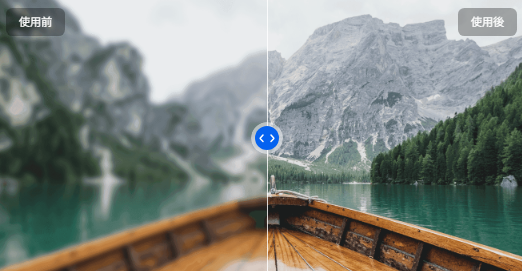
ぼやけた写真を鮮明にして、大切な思い出を綺麗に蘇らせる方法を4つご紹介しました。
手軽なオンラインサイトやプロ向けのPhotoshopなどがありますが、初心者でも迷わず、かつ最も高いクオリティで写真画質を上げるなら、AI自動修復に対応した「4DDiG File Repair」が最適です。まずは無料体験版で、驚きの高画質化効果を体感してみてはいかがでしょうか。
製品の購入はこちら:4DDiG File Repair 購入ページ