PixPrettyのレビュー AI写真補正の実力を検証
思い出の写真をAIでワンクリックで最適化してくれるAI画像編集ソフトのPixPrettyを使ってみたので、評価レビュー、使い方、ダウンロード、インストール方法などをまとめました。
「自撮りやポートレートを綺麗にしたいけれど、加工アプリだとやりすぎ感があって不自然になるし、本格的なソフトは使い方が難しい……」 そんな悩みを一気に解決してくれるのが、Tenorshare PixPrettyです。
AI技術を駆使してワンクリックで「雑誌のような仕上がり」を実現するこのソフトの魅力をご紹介します。

PixPrettyは思い出の写真や、自画撮りの写真をAIでワンクリックで
最適化してくれるAI画像編集ソフトです。
こんな方におすすめ
PixPrettyはこんなシーンでの利用をおすすめします
- SNSユーザー : 自然に盛りたい、清潔感のあるプロフィール写真を作りたい方。
- アプリ利用者 : 「加工感」を出さずに、第一印象を良くしたい男性・女性。
- フォトグラファー : 大量のポートレートを効率よく、かつ高品質に納品したい方。
スマホの加工アプリよりも【やりすぎ感】がなく自然な感じでAI最適化した補正写真を作成できます。
スマホの加工アプリの【やりすぎ感】がなく自然な感じで
AI最適化できて、さらに自分で細かいところを補正することも可能です。
ダウンロード インストール
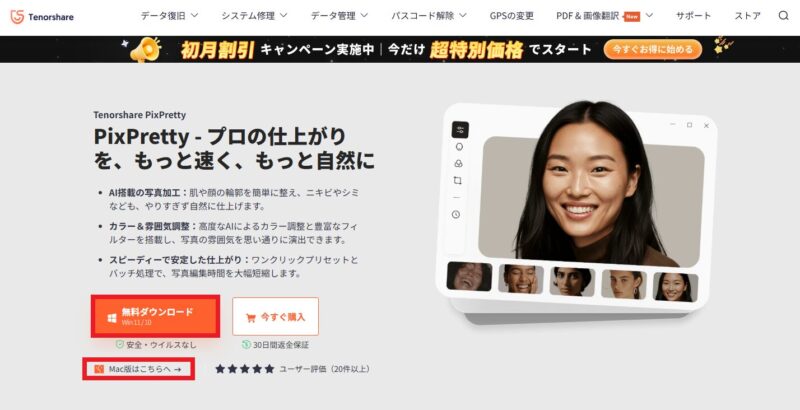
↑PixPrettyの公式サイトより無料でダウンロードします。
最初は無料で試しに使ってみて、気に入ったら物足りない機能があれば有料にすれば良いと思います。
購入後30日間の間に限り返金ポリシー内のことなら返金も可能な安心設計。
25% OFF クーポンコード:「TS-PX-JP25」

最初は無料で使ってみて物足りない機能があれば有料にすれば良いと思います。
返金ポリシー内のことなら購入後30日間の間に限り返金も可能。
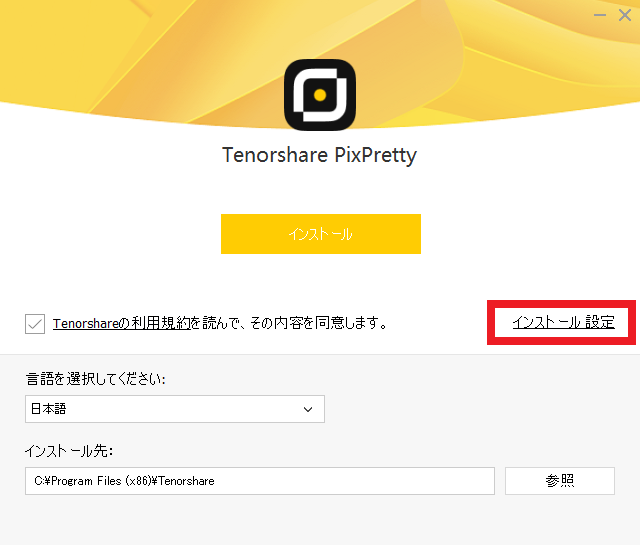
↑無料でダウンロードしたファイルを開くとインストール画面が表示されるので【インストール設定】をクリックしインストール先フォルダーを選択し、Tenorshare利用規約を読んだらチェックしてインストールします。
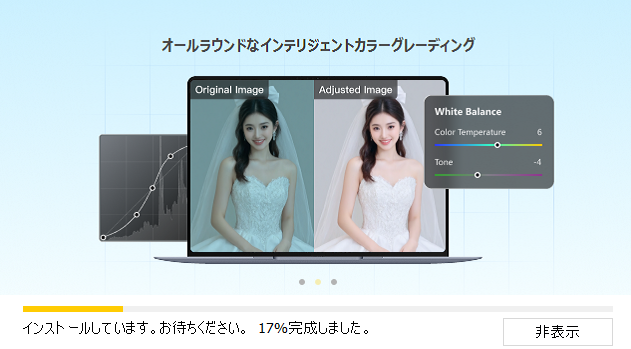
↑インストール中はしばらく待ちます。
AIカラーマッチ
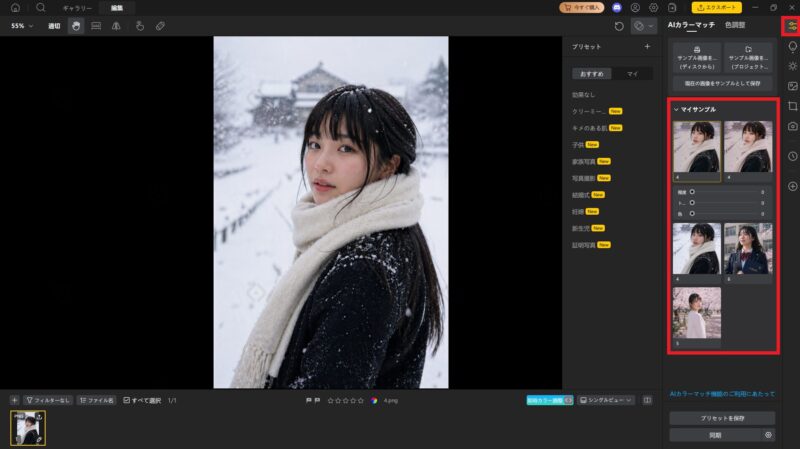
↑新機能のAIカラーマッチ機能では、写真を違う写真の色合いの雰囲気にAIで色合いを合成して雰囲気を変えることができます。
やり方は簡単で写真を追加して選択するだけで色合いがAIで自動的に変わります。
AIカラーマッチでは元の写真の雰囲気を違う色合いに
AIで自動判断して変えてくれ、明るいイメージ、暖かい色合いのイメージなど
写真の雰囲気を変えることができます。
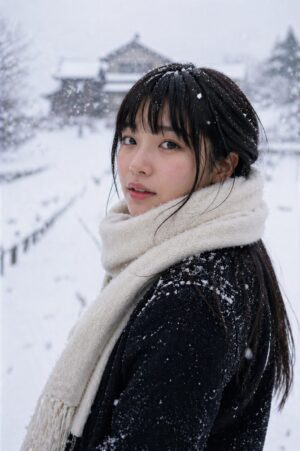 +
+ 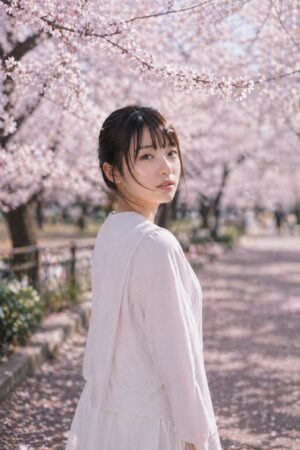
↑この左の写真を右のピンクの色合いにしたいと思います。
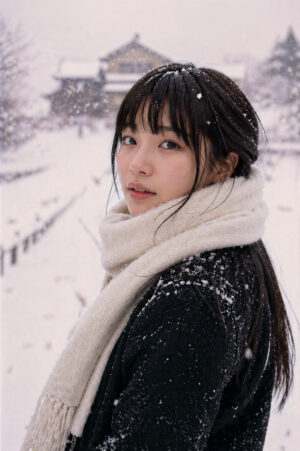
↑2枚の写真をAIカラーマッチした写真がコチラです。少しピンク色になって色合いに温かみがあるようになりました。
PixPretty使い方
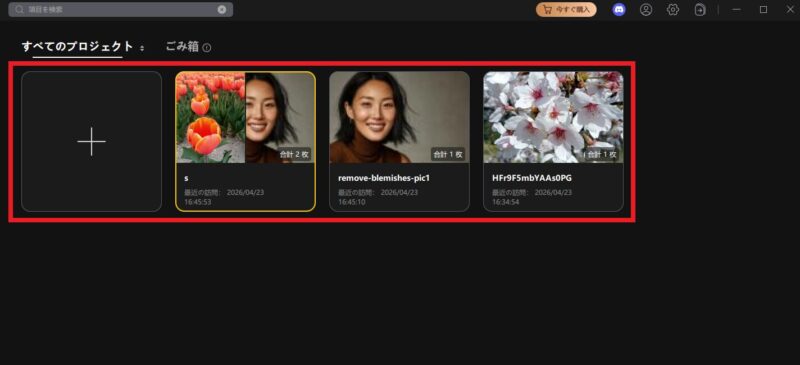
↑この画面がPixPrettyのメイン操作画面です。
ここに写真を追加して編集できます。
画像赤枠のところに写真をドラッグ&ドロップするか、クリックして追加します。
写真をそのまま直感的にドラッグ&ドロップでも追加可能です。
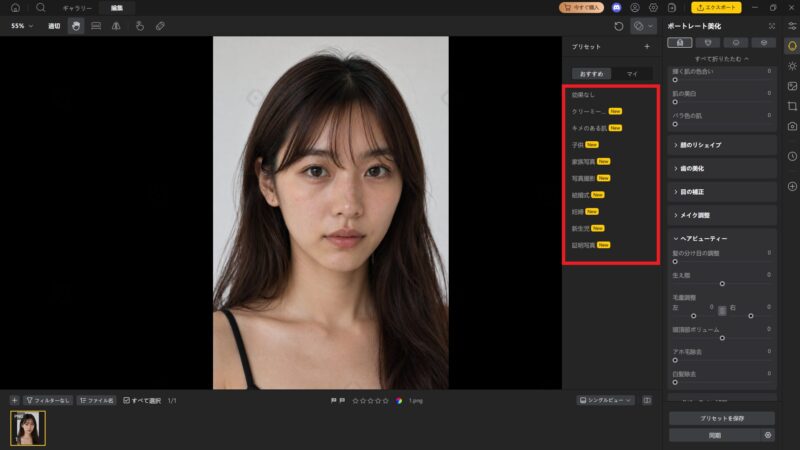
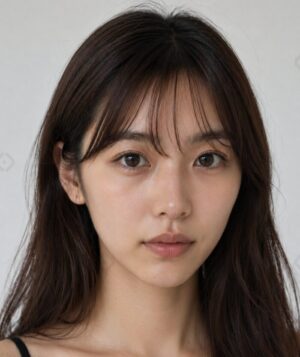
↑こちらの写真の顔をキレイに編集していきたいと思います。
プリセットのところから付けたい補正を選ぶとワンクリックで簡単にAI補正をすることができます。
上の写真では少しほっぺたにソバカスと、しわがあると思います。
AIワンクリック画像最適化
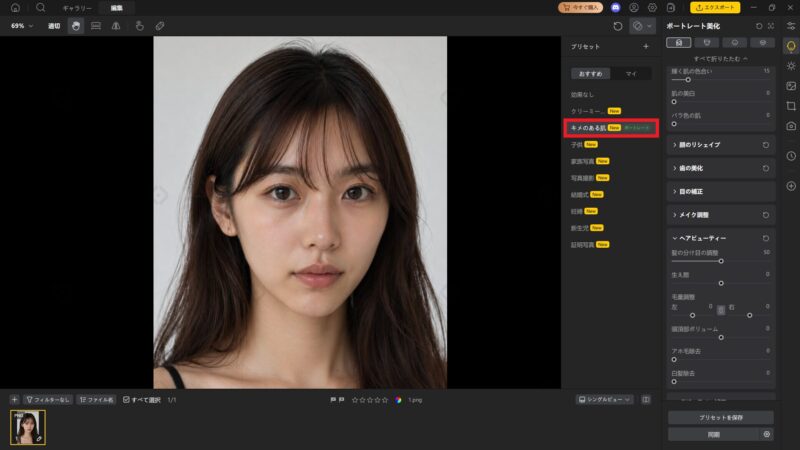
↑画像赤枠の【キメのある肌】をクリックでワンタッチでAI補正して綺麗な顔になりました。
AIでワンクリックで顔を分析し、写真を最適化してくれます。
ソバカスやしわもAIでワンクリックで最適化してキレイになりました。
 →
→ 
↑加工前 ↑加工後
自然な感じで雰囲気が変わり、ソバカスがない肌になりました。
顔のパーツを細かく補正
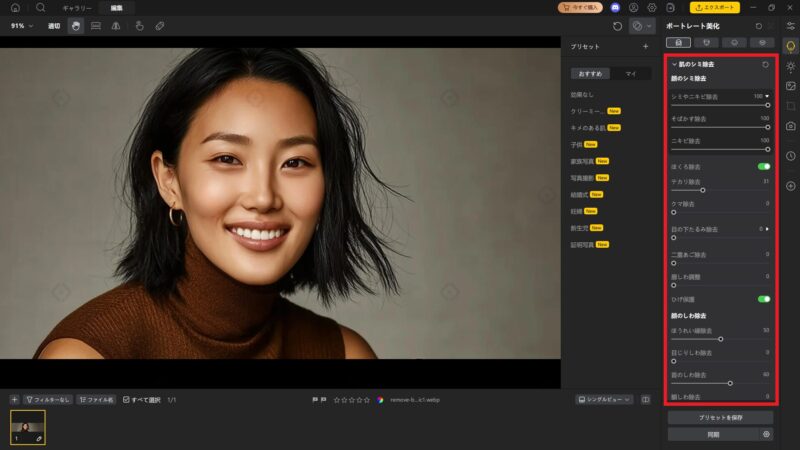
↑右側のところで顔のシミ除去、ニキビ、そばかす、ほくろ除去、テカり、クマ、目のたるみ、二重あご、ほうれい線、目じりしわ、首のしわ、除去顔のしわ除去などなど編集可能です。
さらに顔の輪郭、肌の色合い、歯の白さ、赤目除去、白髪除去、ボディーライン補正などなど様々な編集機能が使えます。
顔のパーツや、首の太さ、髪量、白髪除去
ボディーライン補正なども細かく補正可能です。
顔の輪郭を補正
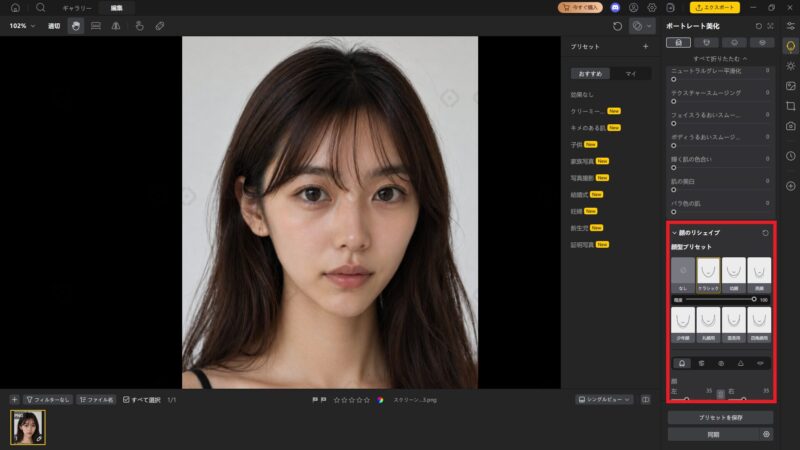
↑顔のりシェイプ機能では小顔にしたり、眉の太さや目の大きさ、鼻や口の位置なども詳細に編集することもできます。
顔のリシェイプ機能では輪郭を最適化したり細かく補正することも可能です。
ボディライン補正
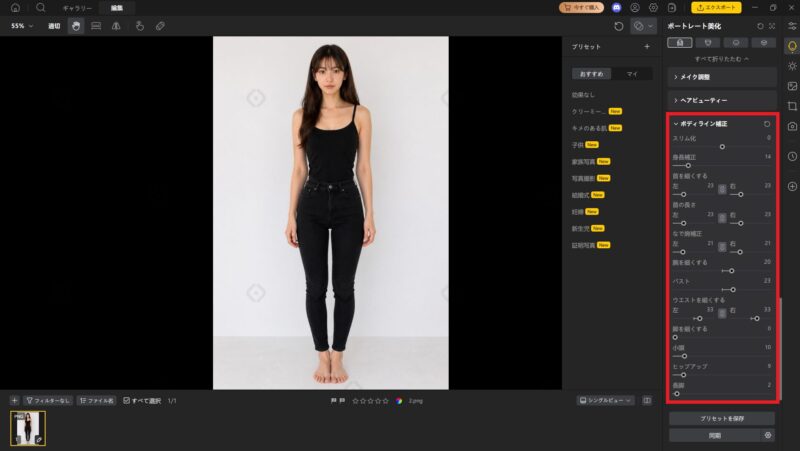
↑ボデイライン補正では首の太さを補足したり、体のラインをスリムにしたりなで肩を補正したりも可能です。
ボディーライン補正では全身の姿が映っている写真を最適化したり
スリムにしたり細かく補正することもできます。
ヘアーを編集
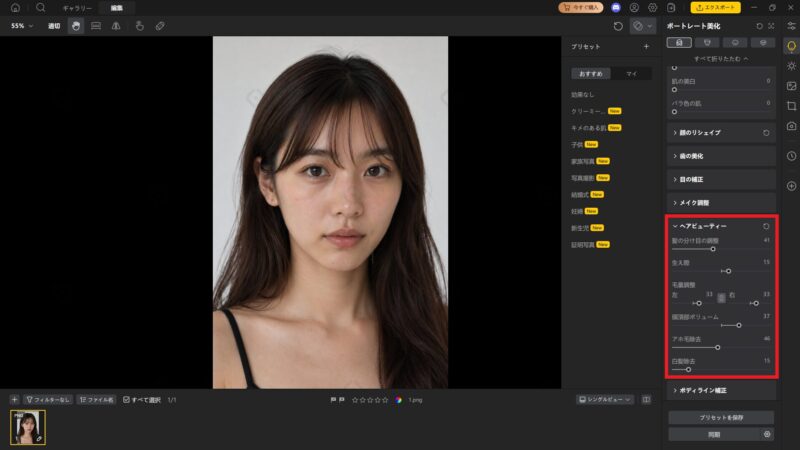
↑ヘアーを編集可能で髪の分け目の調整、生え際の後退、毛量調整、頭頂部ボリューム、白髪除去なども調整でき、バーを左右に移動させることで自分の好きに編集できます。
髪補正は髪量を増やしたり、髪の分け目の調整、白髪除去なども可能です。
光の加減
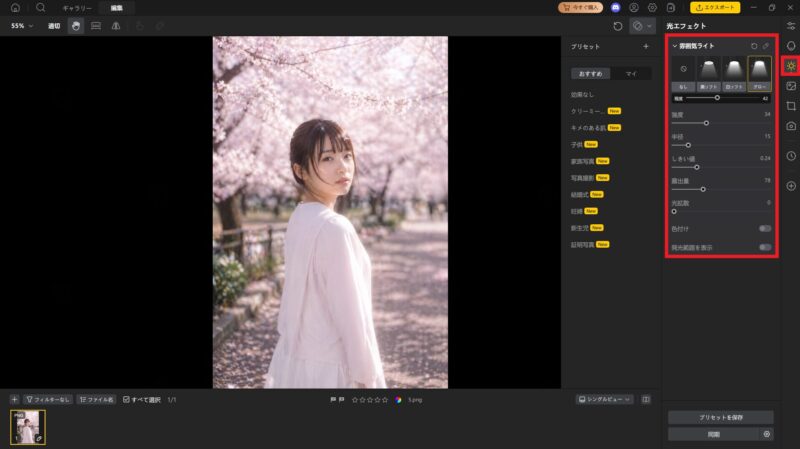
↑右側の光エフェクトで、光の加減を調節でき明るい雰囲気にすることもできます。
トリミングでいらない部分をカット
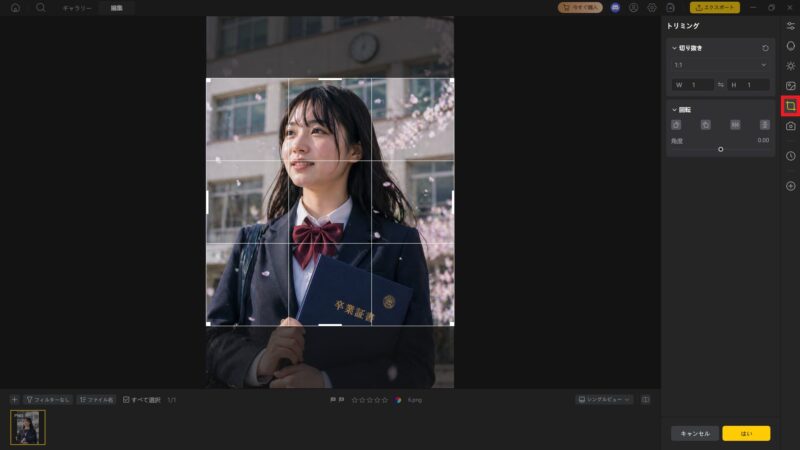
↑トリミングでは写真のサイズを調整でき、いらない部分をカットできます。
テザー撮影対応
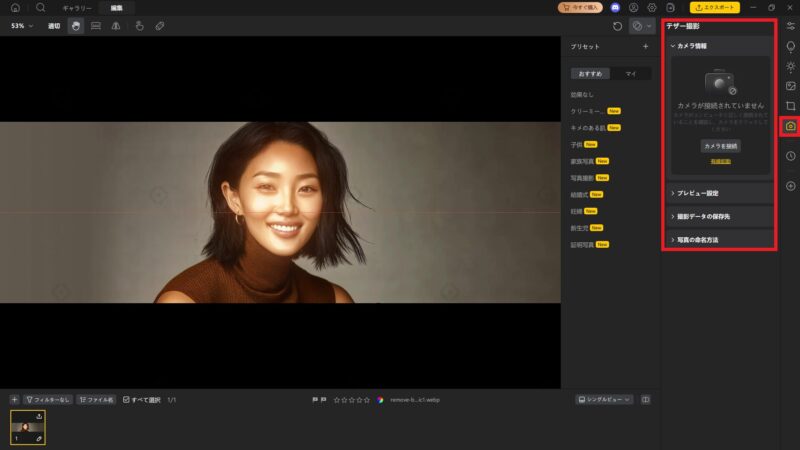
↑PixPrettyにはテザー撮影機能もありカメラとPC(またはタブレット)をケーブルで直接接続し、撮影した写真をその場で大画面で確認・保存しながら行う撮影方法も可能です。
外で撮影時にタブレットに接続しながらリアルタイムで編集できるので利用方法が広がります。
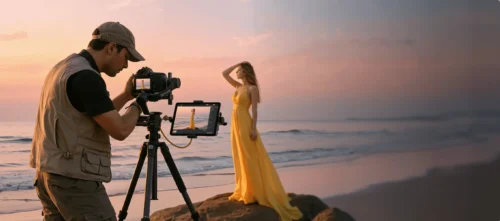
ノートパソコンなどで外出時にはリアルタイムでピントや色味、構図を確認できるためこだわりたい方には必須の機能です。
補正完了したらエクスポート
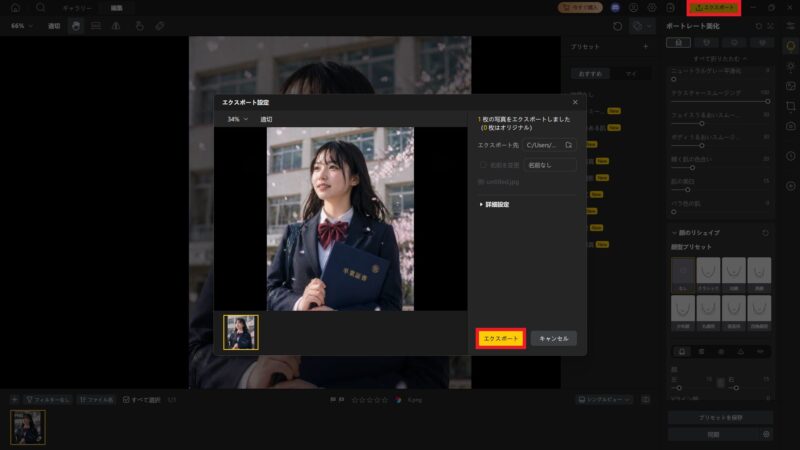
↑編集が完了したら右上の【エクスポート】のところをクリックして出来上がった写真を保存できます。
出来上がった写真は通常は【Cドライブ】の【ピクチャ】フォルダー【PixPretty】フォルダーに保存されます。
設定変更
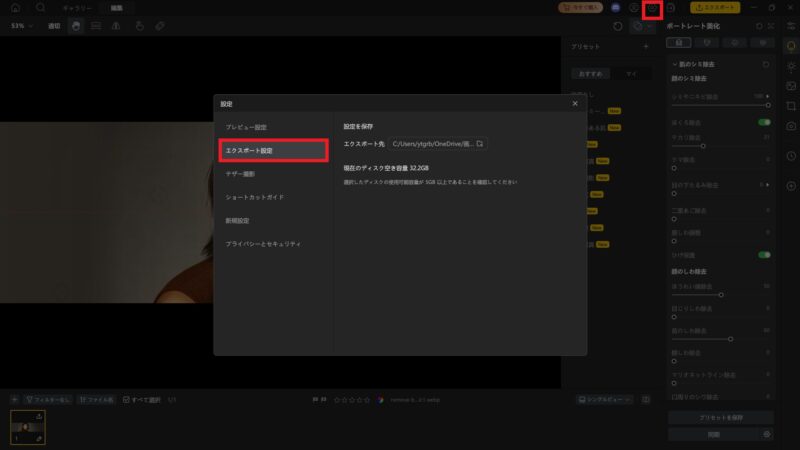
↑右上の歯車マークのところから設定変更ができ、保存先フォルダーの選択、プレビュー設定、テザー撮影、ショートカットガイドなど変更、確認できます。
PixPrettyを使用した感想

PixPrettyを使用した感想は、撮影した写真を簡単にAI編集機能で瞬時に高画質化、最適化しキレイな写真にしてくれるシンプル簡単なAI画像補正ソフトだと思った。
AI機能で顔を認識し、思い出の学校での写真や、友達との遊びでの写真、親や兄妹など家族との写真、さらには自画撮りの自分の写真をAI最適化でキレイにしたい時などに使えるソフトだと思った。
SNSで自画撮りの写真を上げたい時など、出かけ先で写真を撮影したけど、顔の一部分や、髪型がイマイチでもったいない時などにも少し編集するだけで自慢の写真になったりもするので、そういう時に利用するのも良いかもしれませんね。
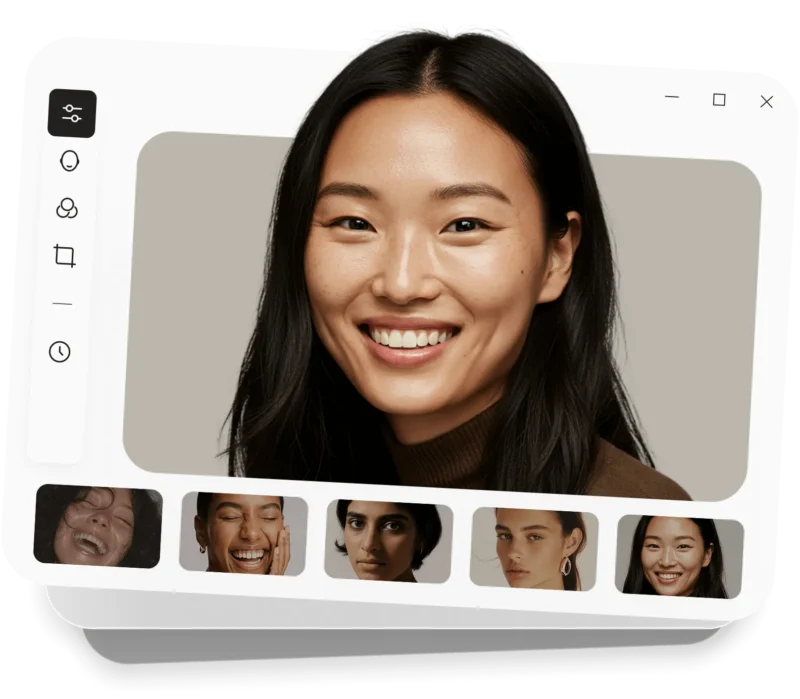
スマホの加工アプリだと不自然な雰囲気になる場合が多いですが、PixPrettyのAI最適化では自然な感じで補正して画像をキレイにしてくれるのでカジュアルに使うことができると思いました。
まとめとしては、PixPrettyは「難しい操作なしで、誰でも自然にキレイな写真に仕上げられる」点が大きな魅力のAI画像補正ソフトです。スマホアプリのような過度な加工感が出にくく、思い出の写真やSNS用の自撮りを手軽にワンランク上の仕上がりにできるのが特徴です。まずは無料で試しながら、自分の用途に合うかを確認し、必要に応じて活用していくのがおすすめです。