
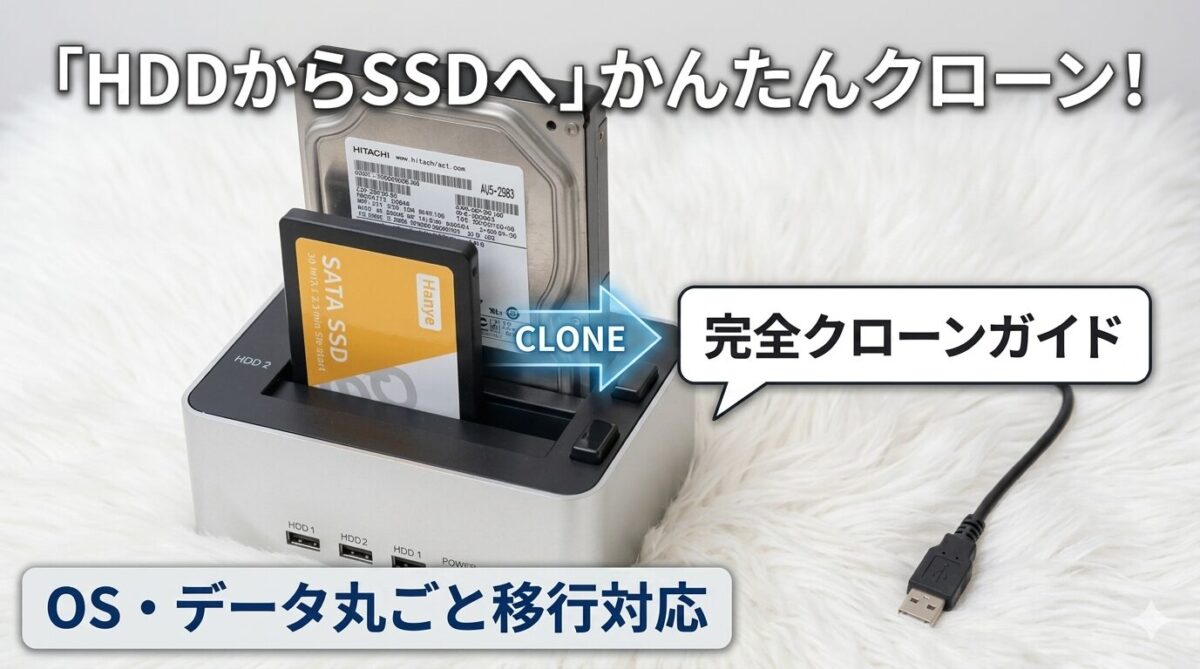
HDDからSSDへWindowsをそっくりそのままクローン
昔のノートパソコンのOSが入っているのがHDDだったため、SSDでWindowsを新規インストールしたのは良いのですが、一部のソフトがログインできなくなってしまいました、、、。
それで何か良い方法はないかな~と思い、クローンの方法を調べていたら玄人志向より発売されたKURO-DACHI/CLONEというのでそっくりそのままWindowsをHDDからSSDへ移行できるということがわかりました。
ということでKURO-DACHI/CLONEを購入して早速HDDからSSDへWindowsを移行してみました。
パソコンに接続しなくてもクローン可能
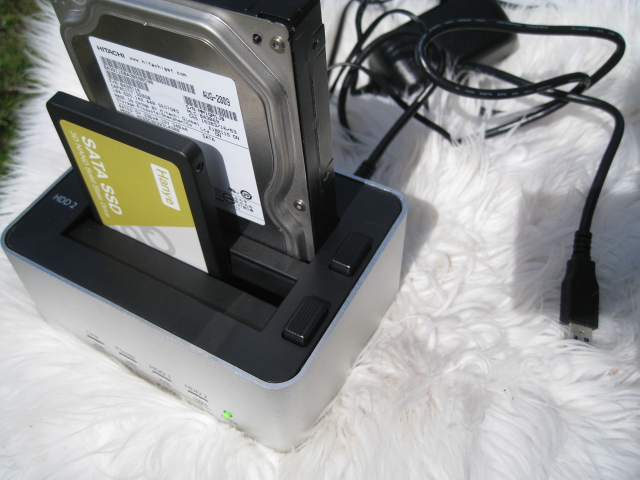
↑今回購入したのが玄人志向のKURO-DACHI/CLONE/U3という商品で、これはパソコンに接続しなくてもクローン可能です。
もちろんパソコンにUSB接続して外付けHDD、外付けSSDとしても使うことができます。
これをパソコンに接続すると2個 外付けHDDがパソコンに認識されます。
使い方
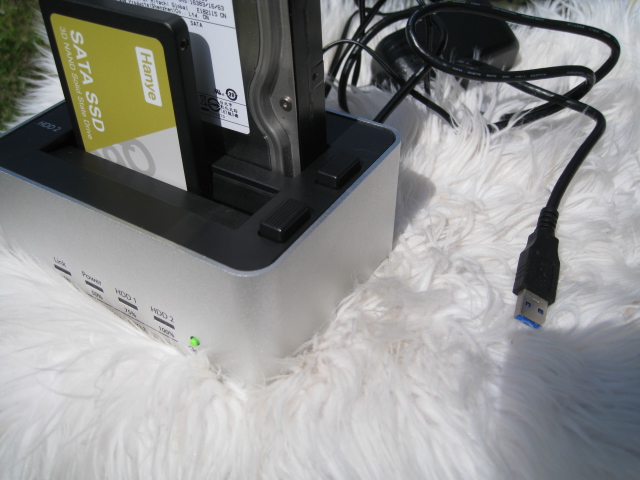
↑使い方は簡単でHDDやSSDをガチャコンと差し込みアダプターを差し込み電源を入れて、本製品前面のCloneボタンを3秒以上(前面の4つのランプがすべて橙色に点灯するまで)押すだけでクローンが始まります。
必ずクローン元よりクローン先の容量が多いことが条件です。クローン先の容量 > クローン元の容量です。「使用量」ではなく「全容量」:元が500GBのHDDなら、データが50GBしか入っていなくても、先には500GB以上のドライブが必要です。
クローン先が1KBでも少ないとクローンできない
クローン先が1KBでも少ないとクローンできません。

クローン元よりクローン先の容量のほうが多くないとクローン出来ません。
クローン先が1KBでも少ないとクローンできません。
HDDやSSDを挿すスロットを間違えると、データが消去
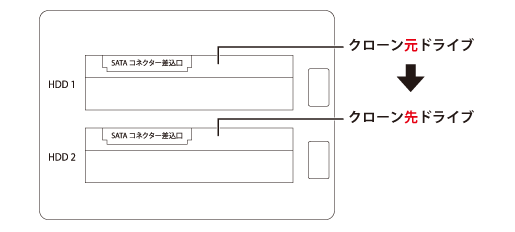
↑注意したいのがHDDやSSDを挿すスロットを間違えると、データが消去されてしまいます。スロットを間違えないようにご注意ください。
HDD1にクローン元のドライブ、HDD2にクローン先ドライブを差し込みます。
HDD2のクローン先ドライブに入っているデータは全て消えてしまいますので注意!
HDD1差込口とHDD2差込口
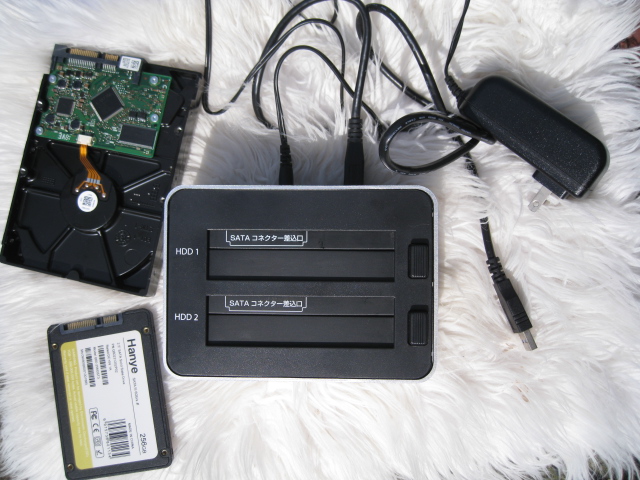
↑HDD1差込口とHDD2差込口はちゃんと左側のほうに表記されていますので、間違わないようにします。
パソコンに接続しなくても使える
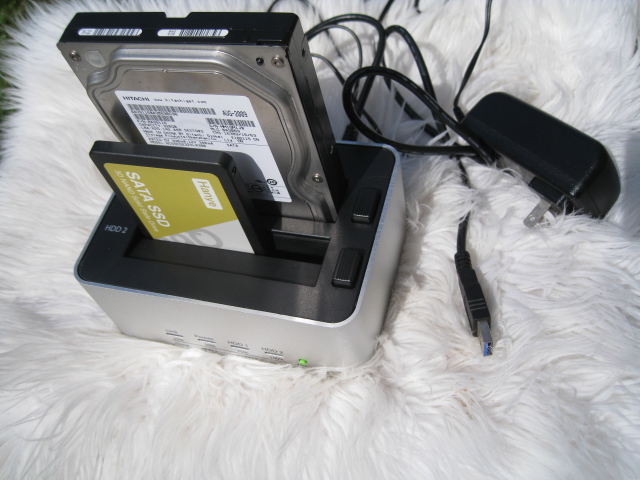
↑パソコンに接続しなくてもアダプターだけ刺してクローンができるのが重宝しています。
取り外し方
HDD、SSDを取り外す時は右側のボタンを押すと取り外せます。
必ずHDDに手を添えてから取り外しボタンを押します。手を添えずに取り外しボタンを押すと、ドライブが飛び出します。私も手を添えずに取り外しボタンを押してしまいSSDが飛び出してしまいました(笑)
クローン中のランプ表示
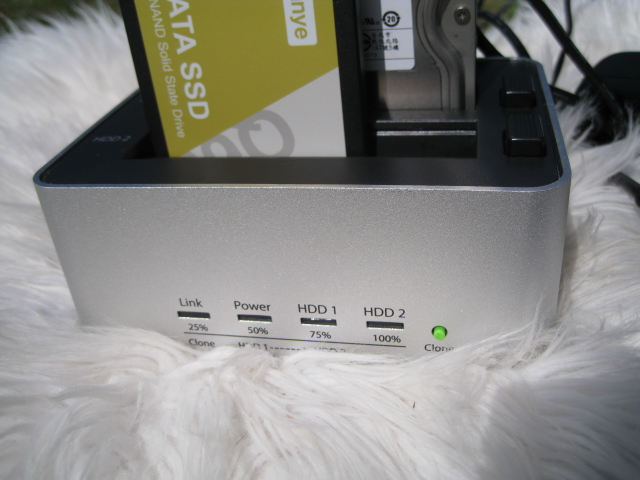
↑クローン中はこのランプが順番についていきます。
↑このメーカーの説明マニュアルにクローンの進歩状況のランプ表示が詳しく書かれています。
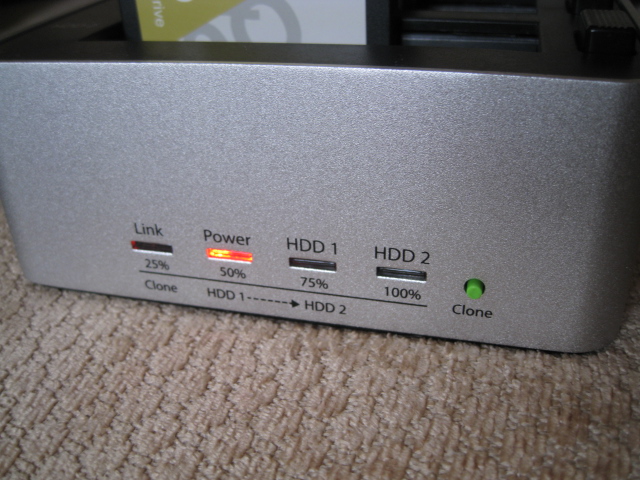
↑クローン中はランプで知らせてくれるので、見やすいです。
電源スイッチ
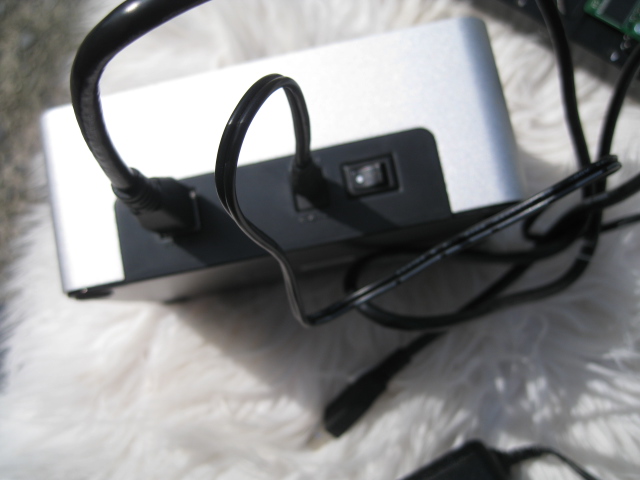
↑後ろには電源スイッチがあります。
白丸○のほうにカチッとすると電源ONになります。
裏面写真、まとめ
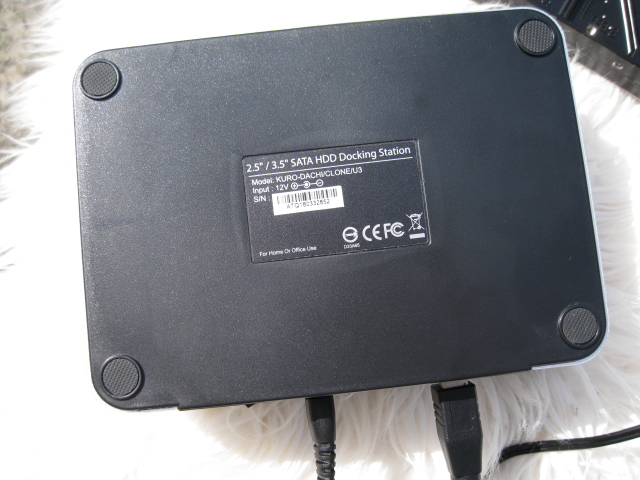
↑裏面には型番などが表示されています。
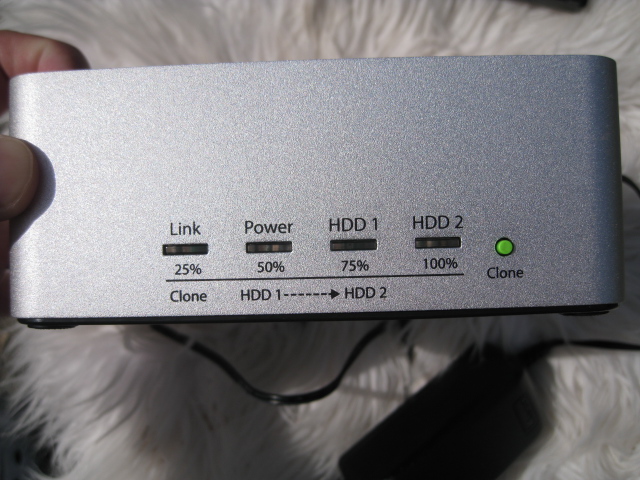
↑前面パネルの写真。
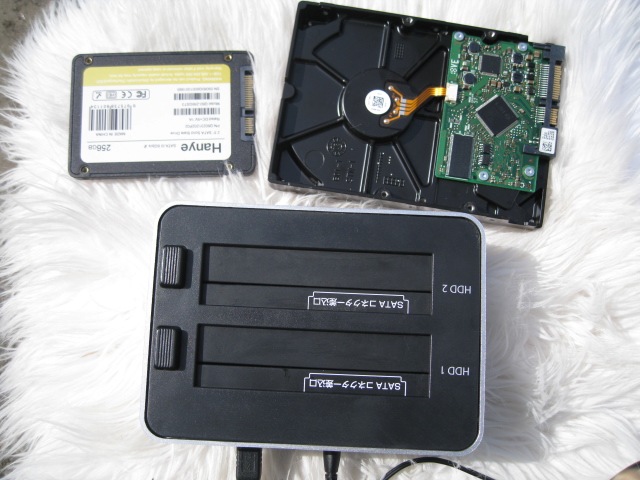
今回HDDからSSDへWindowsクローンしたのですが、クローン後にSSDをノートパソコンにつけたら正常にWindowsが起動し、ログインしたいソフトにもログインでき正常に使えました。
クローン昨日使わない時は、2個分それぞれ別の外付けHDDとしても使えるので便利ですね。一個持っていても損はない商品です。