
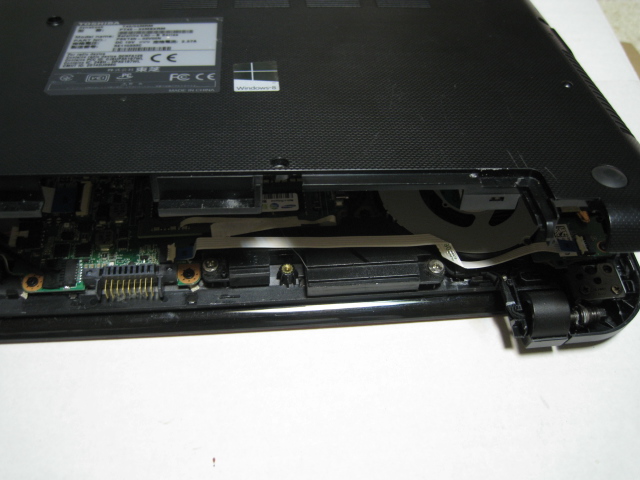
TOSHIBA ノートパソコン dynabook T45/33MRM
取り外し方法 HDDからSSDへの換装 交換方法
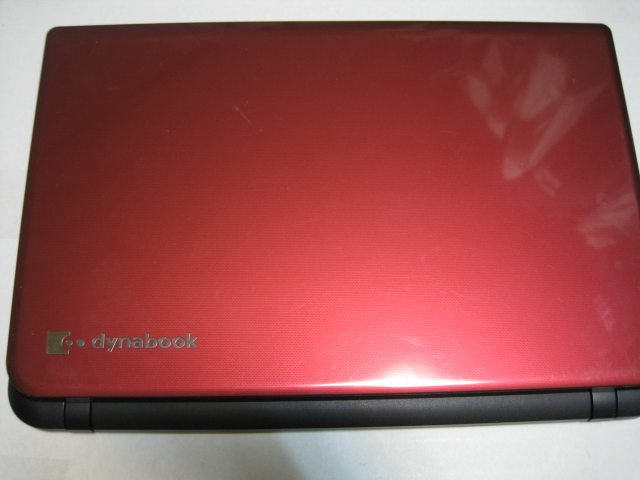
TOSHIBAのノートパソコンのケース取り外し方法、HDD、SSDの取り外し方を記載しました。
赤いカラーのモデルもあり省電力で、2014年夏モデルとして発売されたエントリークラスの15.6インチノートパソコンです。
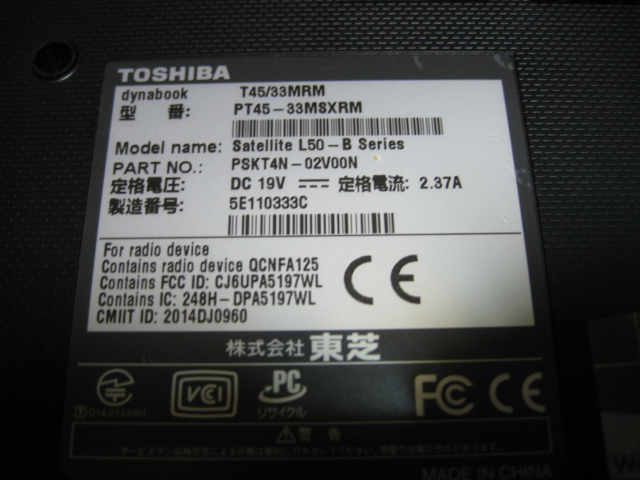
Toshibaの dynabook T45/33MRMという型番のノートパソコンの取り外し方になります。
裏側のネジを外す
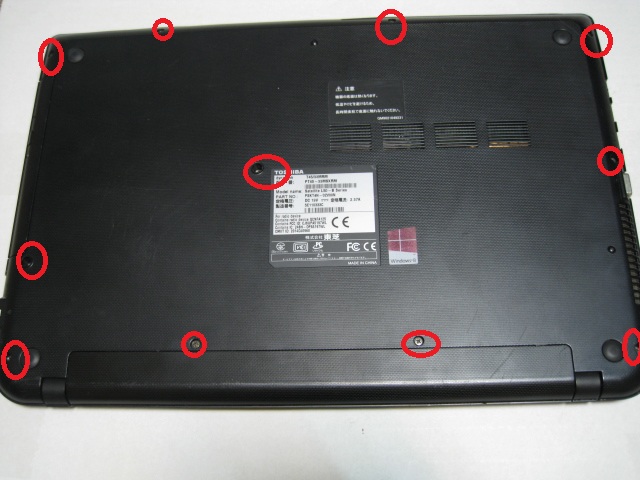
まずは裏側のネジを外します。
バッテリーは、2本のバッテリーのところのネジを外さないと取り外しができないタイプです。
ネジは本数が多いのでなくさないようにケースなどに入れておきます。
バッテリーの2本のネジを外したらバッテリーを引き抜く
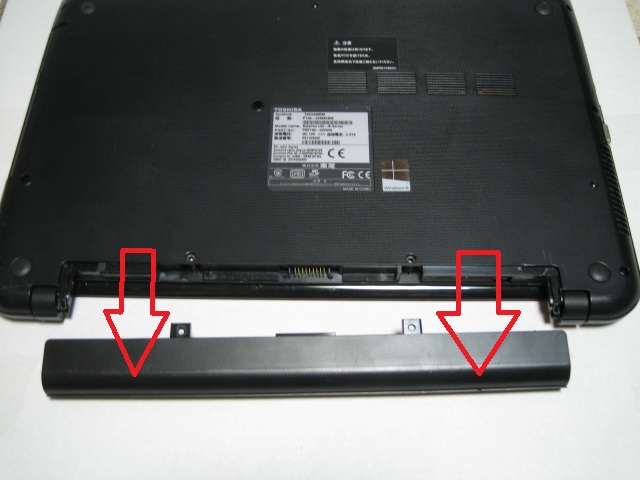
バッテリーのネジを2本外したらバッテリーを引っ張ってバッテリーを取り外します。
カバーを取り外す
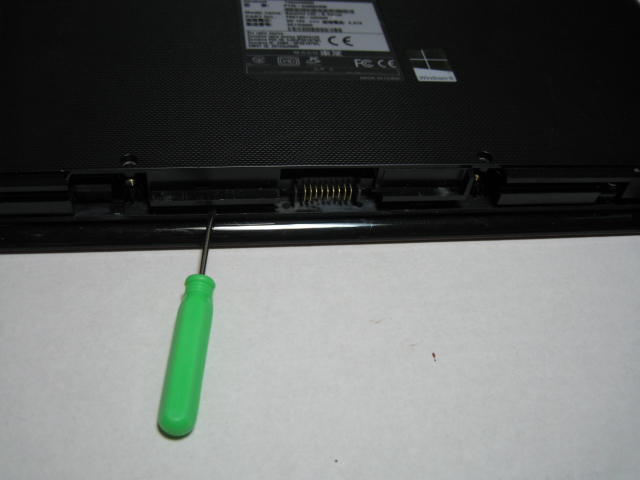
バッテリーを取り外したら、細いマイナスドライバーのようなものを挟み込んでスーッと横に移動させるようにして引っ掛かりを取って開けていきます。
引っ掛かりが取れれば、あまり力を入れなくても外せるので、壊さないように取り外していきます。
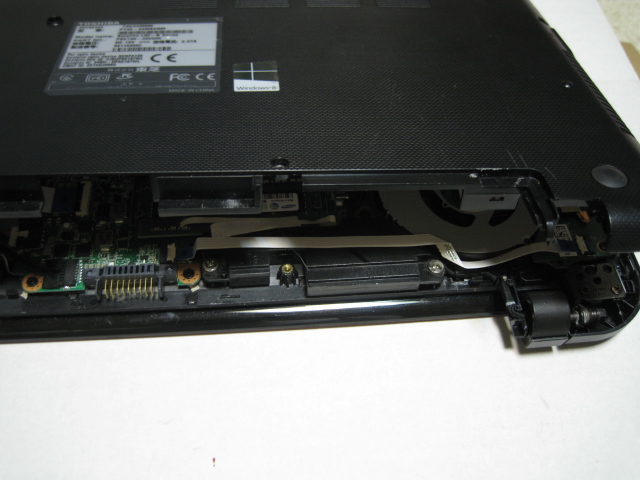
ケースを開けていきます。
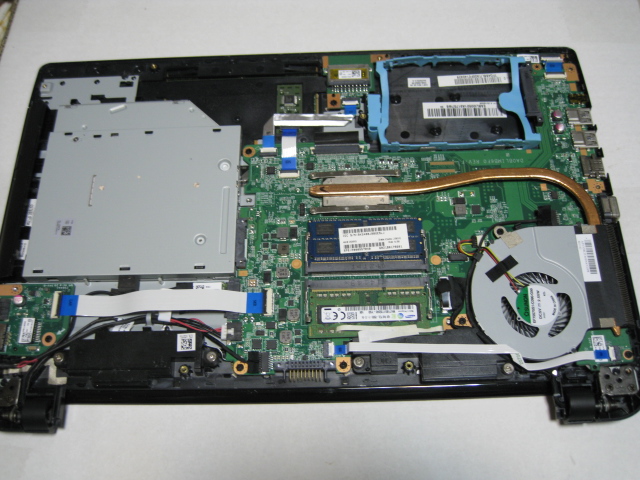
ケースが取り外せました。
HDD、SSDを引き抜く
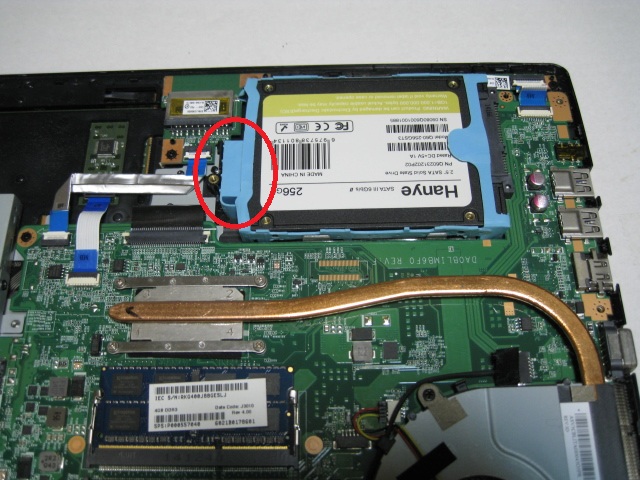
HDD、SSDを取るときに注意したいのが、まず最初に↑の写真の水青色のところを指で取ることです。
これを最初に取らないとHDD、SSDが抜けないので最初にこれを取っておきます。
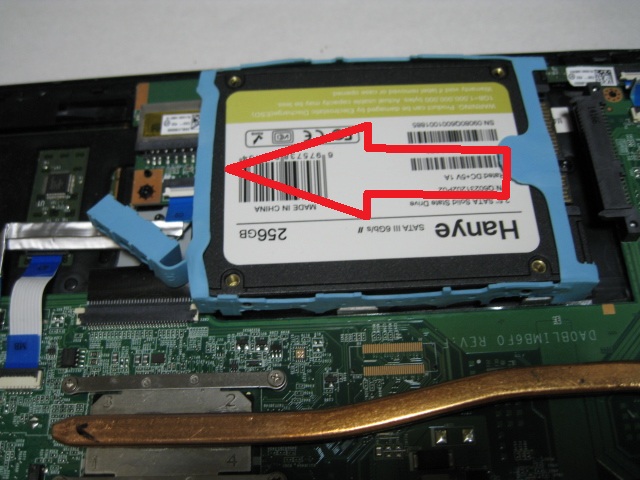
水青色の引っ掛かりを取ったら少し上に持ち上げながら、横に引っ張るとHDD、SSDが取り出せます。
あまり上にあげると差込部に傷がついてしまうので、少しだけ持ち上げるように慎重に取り外します。
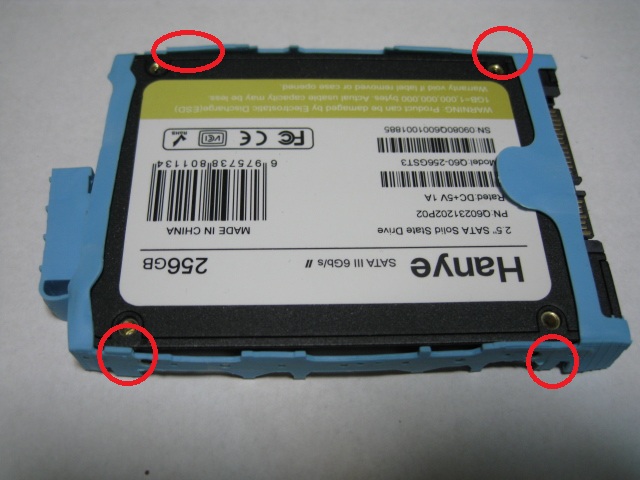
取り外したHDD、SSDは隅っこ4か所に引っ掛かりがあるので引っ張ると取り外せます。
新しいHDDやSSDを取り付ける時は逆の手順で取り付けます。
お疲れ様でした。

ゲーム攻略・PCソフトレビューと使い方解説|dorublog
ゲームの攻略やPCソフトのレビュー・使い方・トラブル解決を分かりやすく解説。実際に使って分かった注意点や失敗談も紹介しています。
www.dorudorudoru.com