

グラフィックボードのファンが全回転&画面真っ暗
(ブラックアウト)になった時の対処法
グラフィックカードのファンが全回転してブラックアウトした時の対処法を記載しました。
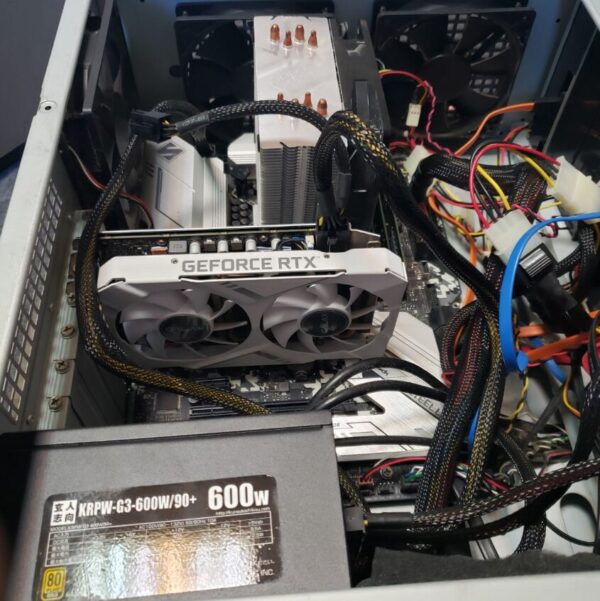
↑グラフィックカードを中古で買ったのですが、このグラボがRTX2060で不具合が多い型番だったようでブオーンとファンが全回転して、画面が真っ暗のブラックアウトの症状が頻繁に出るようになりました。

中古でグラボを買ったのですが
このグラボが不具合が多いRTX2060で画面が真っ暗になる
ブラックアウトの症状が頻発するようになってしまいました
MSI Afterburnerでファン固定+クロックを下げる
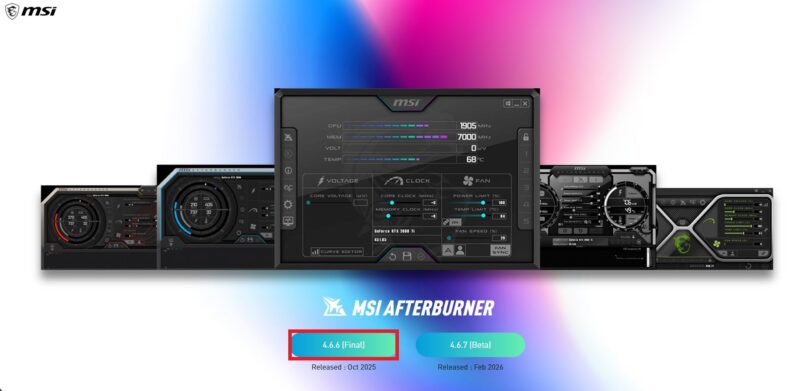
↑まずはMSI Afterburnerをダウンロードします。
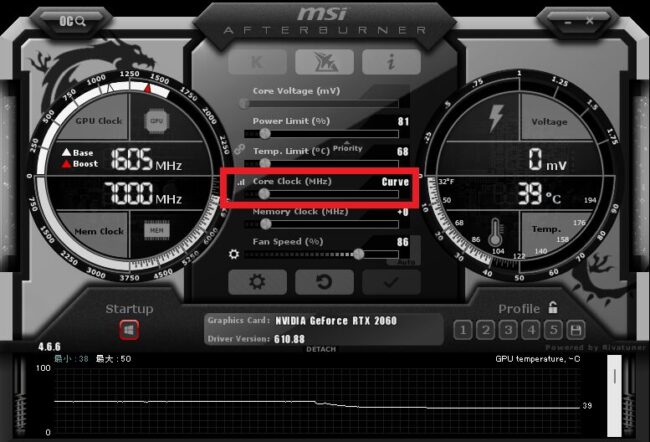
↑MSI AfterburnerをダウンロードしましたらCore Clockを下げます。
Core Clockを下げてみます。
私は左のほうに下げられるだけ下げて、安定したのですが、とりあえず左に下げられるだけ下げて試してみてもいいし、少しづつCore Clockを下げて安定する値を試してみるのも良いかもしれません。
ちょっと外見のスキンが違うかもしれませんが、どのスキンにも同じ項目が表示されていますのでCore Clockのバーを下げます。

ソフトの外観のスキンは自分の使いやすいのを設定から選べます
MSI Afterburnerインターフェースのスキンは歯車アイコンのところをクリックして【ユーザーインターフェース】から好きな外見のスキンを選択可能です。
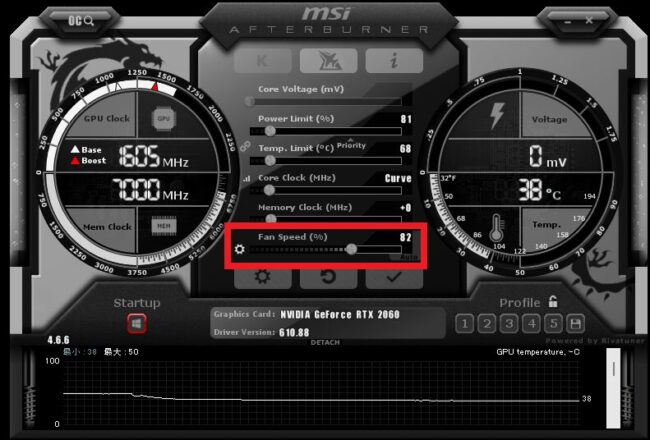
↑次にファンを70~100%くらいで手動モードにして固定してみます。
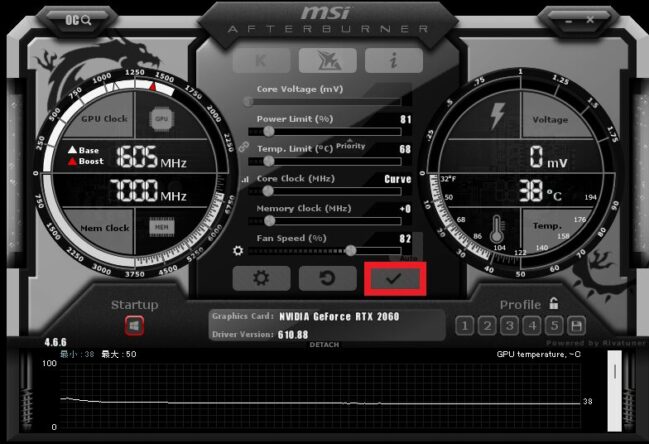
↑設定を確定して反映させます。
歯車アイコンの設定から毎回Windows起動時に自動でMSI Afterburnerを立ち上げられるようにもできます。
これでブラックアウトがしないか試してみます。
Core Clockをある一定以上上げないようにする
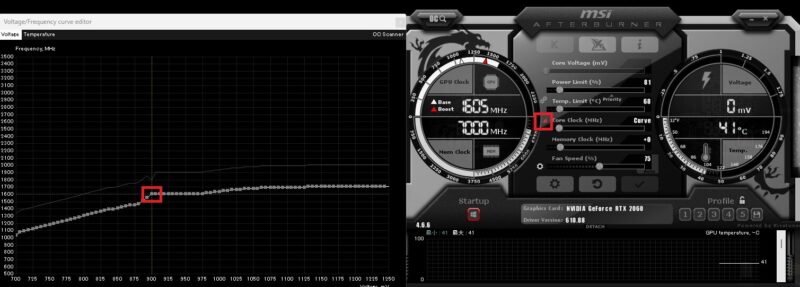
↑Core Clockのメーターのところにあるアイコンをクリックするとグラフィックボード(GPU)の動作を調整するための「電圧/周波数カーブエディター(Voltage/Frequency curve editor)」を調整する画面が出るので、そこで900mVらへんのところを1600MHzに設定してキーボードの【L】を押すと黄色い線が出るのでその状態にします。
電圧/周波数カーブエディターの画面で
キーボードの【L】キーを押すと
その指定した電圧とクロック以上にはいかないように指定できます
これはゲームやグラフィックソフトなどを起動すると上がりますが、指定した電圧になるとそれ以上にはいかないようにするというような機能です。
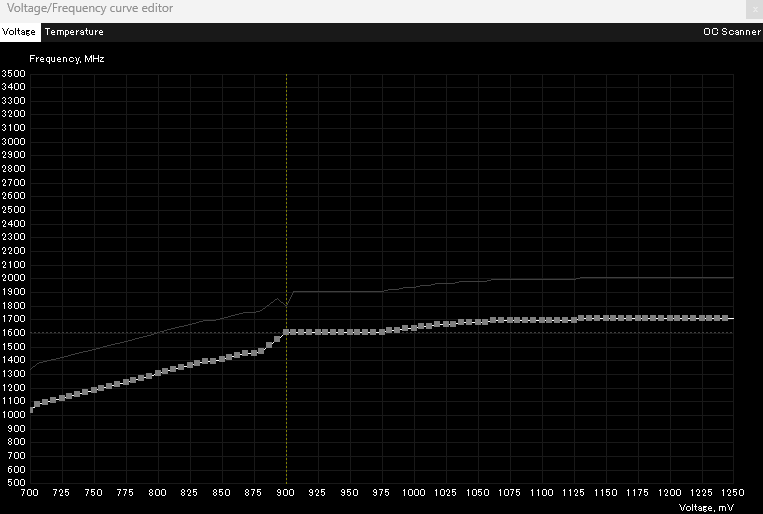
↑この画像だと900mVが1600MHzのところでLキーを押して固定してあるので、1600MHzになったらそれ以上は上がることなく、指定したポイント(900mV / 1600MHz)に完全に張り付いて固定されます
これでグラボに不具合が出ないように調整可能です。
電源プランを高パフォーマンスにする
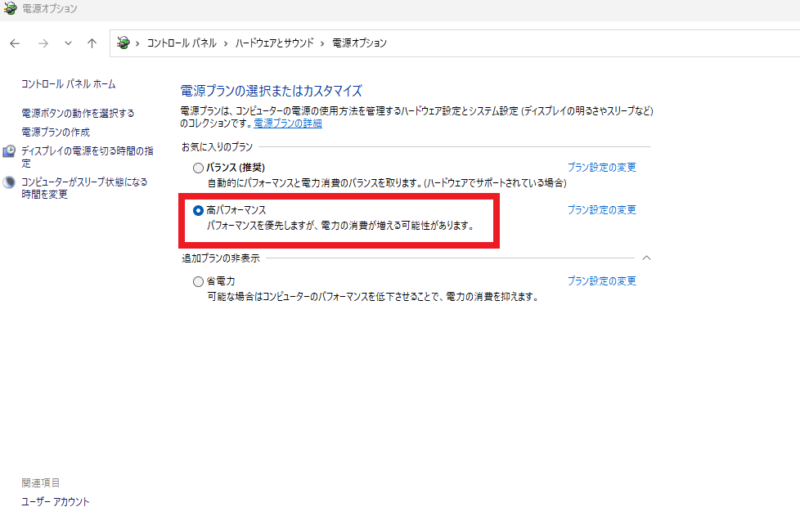
↑Windowsの電源プランを高パフォーマンスにしてみます。
省電力モードやバランスモードだとグラボが挿さっているPCI Expressスロットの電力をカットする機能(ASPM)が有効になるときがあるようです。
電源プランの開き方はWindowsの【コントロールパネル】→【ハードウェアとサウンド】→【電源オプション】から変更できます。
私の場合はこの2点を設定したらグラフィックボードがブラックアウトしなくなりました。これが原因でもない時もありますがダメもとでやってみてもいいかもしれませんね。お疲れさまでした。