
デスクトップ画面録画ソフト
MiniTool Screen Recorder レビュー
MiniToolのScreen Recorderというデスクトップ画面録画ソフトを使ってみましたので、レビューや使い方、ダウンろーそ方法などを記載しました。
このMiniTool Screen Recorderは軽いシンプル簡単な録画ソフトで、【REC】の録画ボタンを押すだけで簡単にデスクトップ画面を録画できるソフトです。
このMiniTool Screen Recorderはとにかく軽くシンプル簡単なデザイン性で、余計な機能がないので扱いやすいソフトです。
また、録画しながらマイクで喋って自分の顔を小窓に移せる機能もあるので友達とオンラインゲームで遊んだり、SNSでゲーム配信をする人にも向いているソフトです。

軽くてすぐに起動、録画できるデスクトップ画面録画ソフトです。
使い方が簡単で扱いやすいのが特徴です。
MiniTool Screen Recorderのメリット
MiniTool Screen Recorderのメリットは
- とにかく軽いので起動が軽い
- 余計な機能がないので使いやすい
- 広告がない
- 無料でも録画と保存可能
軽くてシンプルなUIデザインで、さらに無料で使えるけど広告もない、とにかく使いやすいのが特徴です。
ダウンロード インストール
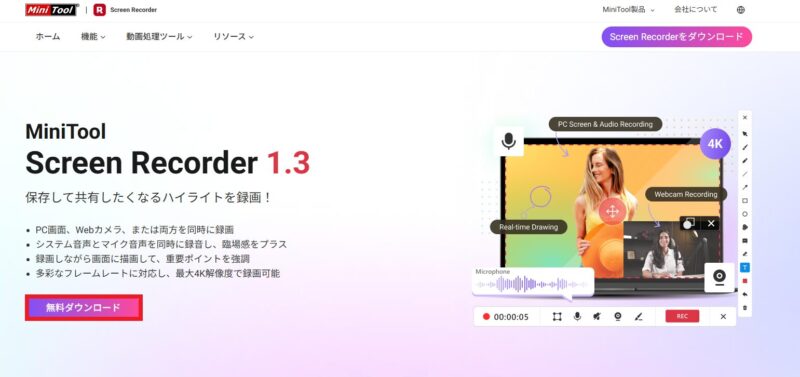
↑まずはMiniTool Screen Recorder公式サイトの【無料ダウンロード】のところから無料でダウンロードします。
最初は無料で試しに使ってみて物足りない機能があれば有料ライセンスにすれば良いと思います。

最初は無料で使ってみて
気に入ったら有料にすれば良いと思います。
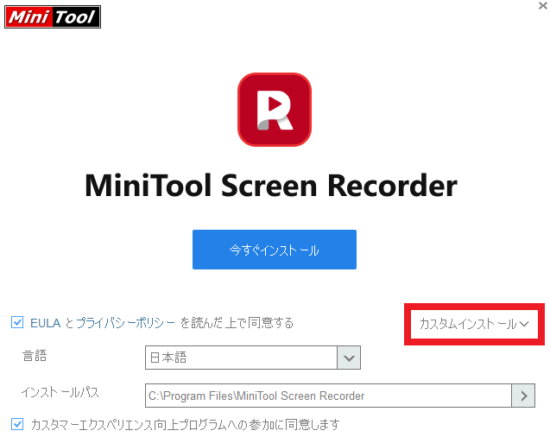
↑無料でダウンロードしたファイルを開くとインストール画面が表示されるので【カスタムインストール】をクリックしインストール先フォルダーを選択し、EULAとプライバシーポリシーを読んでインストールします。
カスタマーエクスペリエンス向上プログラムへの参加はチェックを入れても外してもどちらでもOKです。
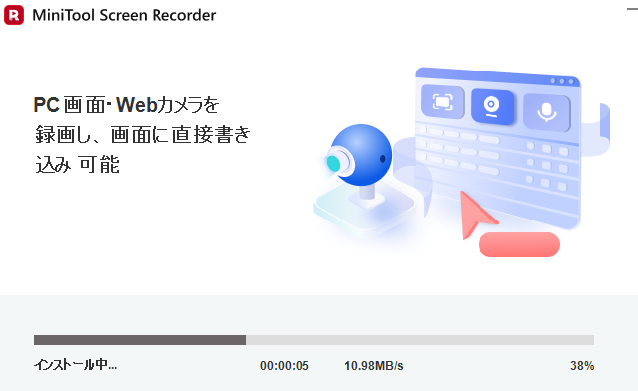
↑インストール中はしばらく待ちます。
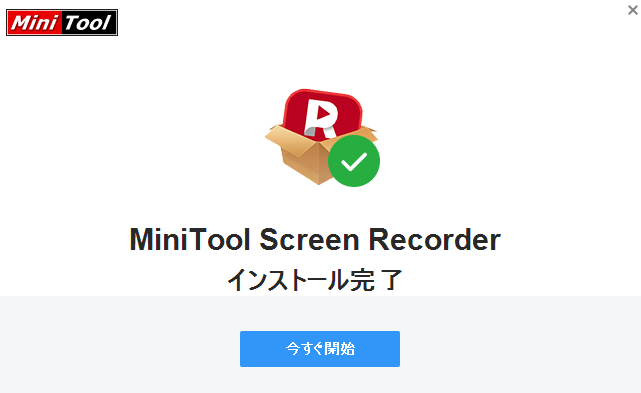
↑この表示になればインストール完了です。
【今すぐ開始】をクリックしてMiniTool Screen Recorderを開始してみましょう。
使い方
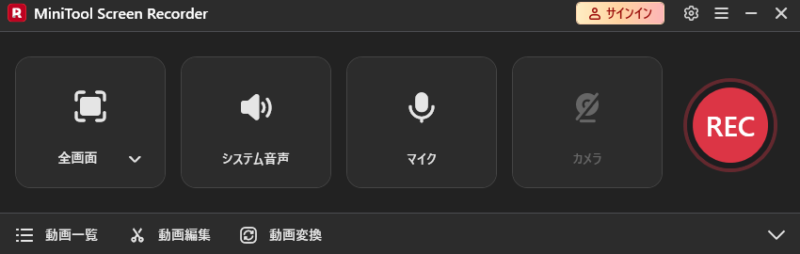
↑この画面がMiniTool Screen Recorderのメイン操作画面です。
録画範囲を全画面、ウィンドウ、範囲を選択からキリッ変えたり、音声、マイクのON OFFなど切り替えられます。
【REC】をクリックすると録画できます。
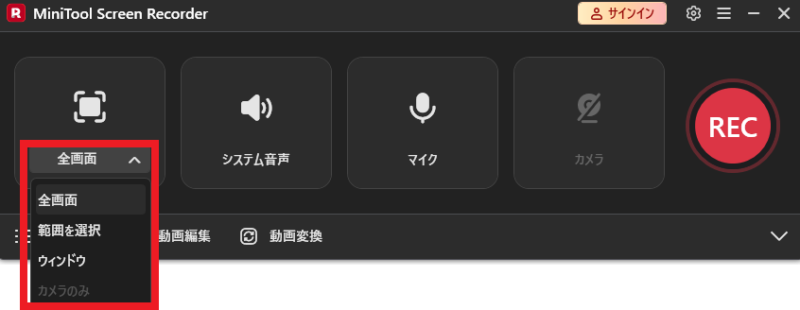
↑一番左のアイコンをクリックすると全画面、ウィンドウ、範囲を選択から録画する範囲を切り替えられます。
全画面はデスクトップ画面をそのまま録画
ウィンドウはソフトやブラウザーごとに録画
範囲を選択では自分の好きな範囲を録画可能です
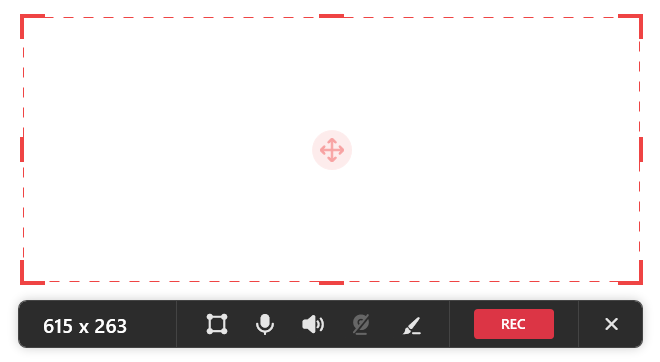
↑【範囲を選択】をクリックすると赤い枠を動かして録画範囲を決めることが可能です。
RECを押すと録画します。
録画したい範囲を選択してRECを押すだけで録画可能です
F6キーでも録画可能です
録画を止める時はF9キーで停止できます
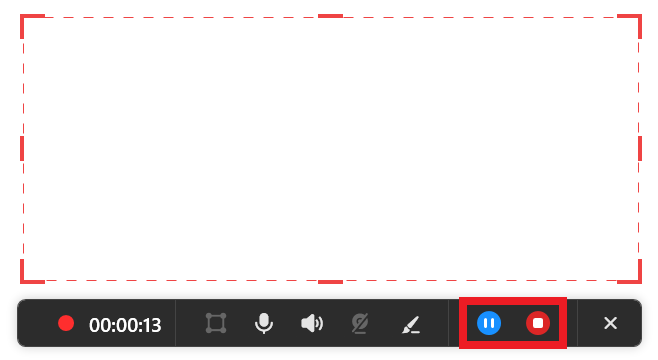
↑録画中はタイマーと、一時停止や停止ボタンが表示されるので、停止したい時は押すと録画停止します。
録画中に文章を入れる 矢印やスタンプを挿入
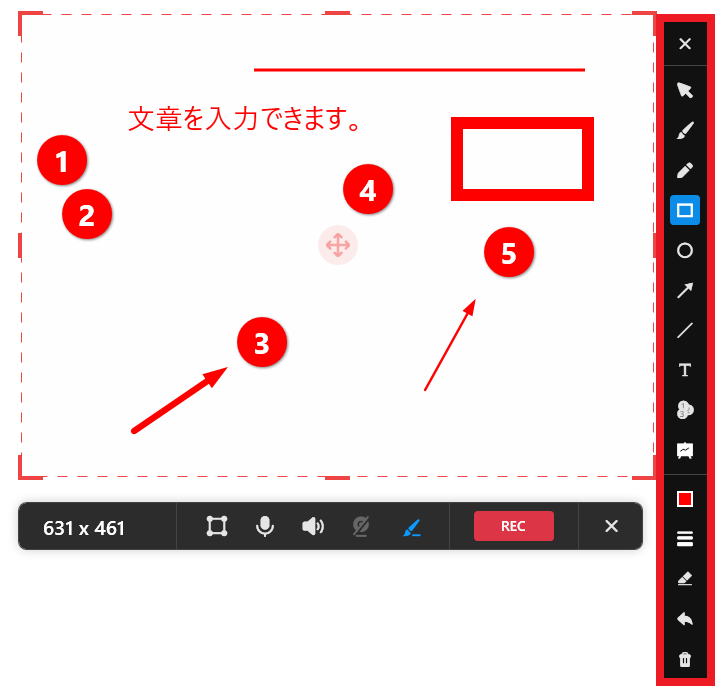
↑録画中に文章を入力したり、スタンプや、矢印マーク、○や□などを入れることもできます。
この機能はMiniToolにログインしてから利用可能です。
録画中に文章を入力したり
矢印を入れたりすることも可能です
録画した動画の確認
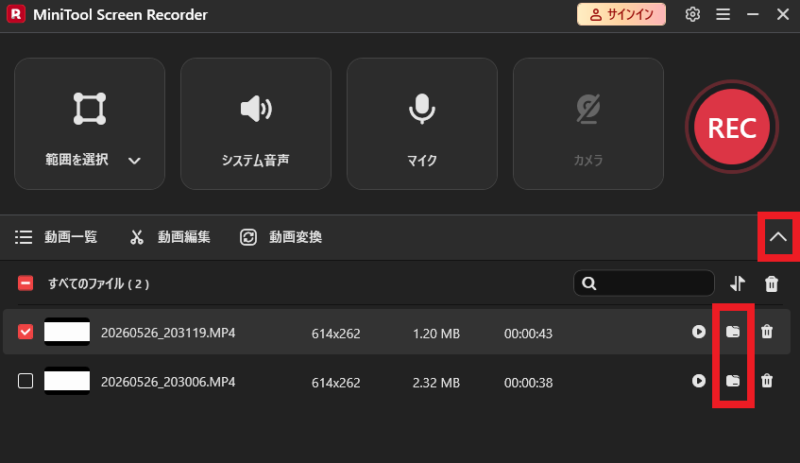
↑録画した動画を確認したい時は画像赤枠のファイルのアイコンをクリックすると、録画したファイルを見ることができます。
録画した動画はファイルのマークをクリックで確認可能です
設定
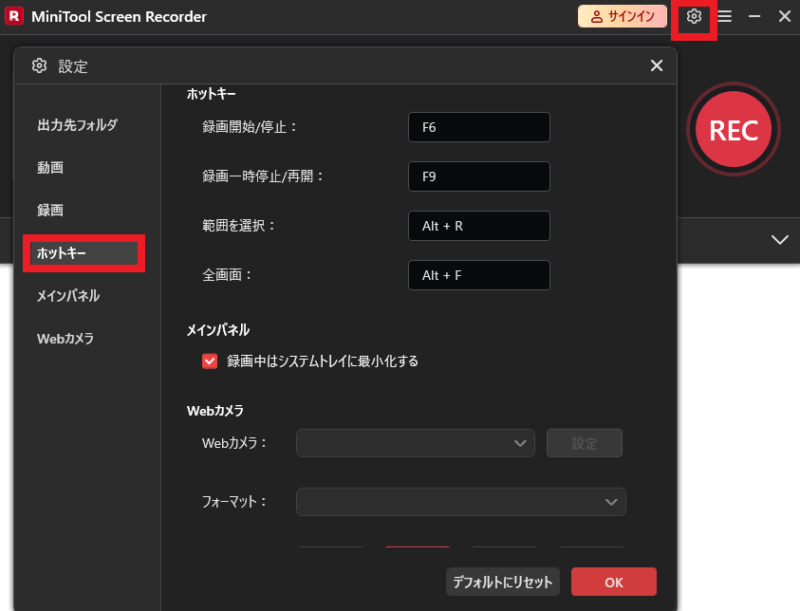
↑右上の歯車アイコンから設定変更が可能で保存先フォルダーの変更、出力形式、フレームレート、コーデック、画質変更やショートカットキー、Webカメラ設定などいろいろ変更できます。
【ホットキー】はショートカットキーのことで録画開始をF6キー、録画停止をF9キーと1つのキーで操作可能ですが、違うキーに変更も可能なので操作しやすいキーに割り当てるのも良いと思います。
自分の触りやすいキーに録画ボタンを登録しておけば
ワンタッチで録画可能で便利です
MiniTool Screen Recorderを使った感想
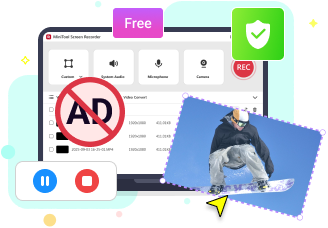
MiniTool Screen Recorderを使ってみた感想は、シンプルで使いやすい簡単なデスクトップPC画面録画ソフトだと思った。
使い方はホントにとっても簡単でしかも軽いのでサッと立ち上げ起動して、サッと録画できるので素早く録画したい時などは本当に使いやすい録画ソフトだと思った。
無料でも基本的な録画や保存などもできマイクも使えるので、友達とオンラインゲームなどをやるとか、SNSで配信などをしたい人にはかなり使える録画ソフトだと思った。
軽くて録画と保存だけしたいという人にはオススメなソフトです。