SSD

PCソフト

無料データ消去ソフトおすすめ!4DDiG Partition Managerでデータを完全消去

4DDiG Partition ManagerHDDやSSDのパーティション管理ソフトの4DDiG Partition Managerを使ってみましたので使い方や、ダウンロード、インストール方法やWindows11へのシ...
0
PCソフト

【2025年最新】無料で使えるおすすめデータ復元ソフト5選|実際に4DDiGを試してみた

データ復元ソフトTenorshare 4DDiGは間違えて削除したデータや消してしまったドライブ、クラッシュしたシステムなどから、データを復元できる強力なデータ復旧ソフトです。Windows・Macの両方に対応しておりシンプルなUIで簡単に消してしまった写真、動画、音声などのデータファイルを復元できるのが魅力です。
0
PCソフト

データ復元ソフトのiTop Data Recovery評価 使用方法 ダウンロード
データはビジネスや個人の日常生活において不可欠な要素ですが、間違えて大切な写真や思い出の動画などを消してしまうこともあり、予測できない事態や誤操作によってデータが失われることはよくあります。iTop Data Recoveryはそのような状況に対応するために開発された、優れたデータ復旧ソフトウェアです。
0
pc

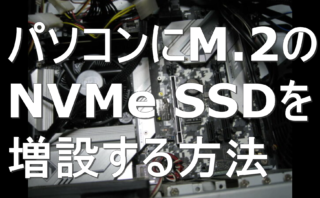
パソコンにM.2のNVMe SSDを増設する方法 取り付け方法

M.2のNVMe SSDの取り付け方法を記載しました。 まずはPCのケースを開けてM.2のスロットを確認します。 上の画像だと3か所あり、2か所はヒートシンクの下にM.2のスロットがあり、1つはサイズが小さいWi-Fiカード用を刺すところで残りの3つは少し大きいサイズのM.2なのでサイズを間違えないようにします。
0
pc

Windows10のインストール中に【新しいパーティションを作成できなかったか】と表示されるときの対処法
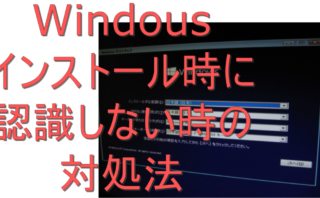
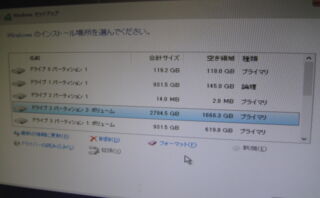
Windows10をUSBメモリーからインストールしようとしたのですが、この画面でドライブを選択して【次へ】をクリックしても【新しいパーティションを作成できなかったか】と表示されインストールできない・・・。 その時に私がした対処法は【フォーマット】と【削除】をしたらWindowsインストールできるようになりました。
0
pc

Windowsインストール時にマウスとキーボードが認識しない場合の対処法

こんにちは。 128GBのSSDにWindowsを入れて使用していたのですが、容量が足りなくなってきて256GBのSSDを購入してWindowsを再インストールしました。 しかしWindowsインストール時にマウスが認識されない。 その時に私が悪戦苦闘してなんとかマウスとキーボードを認識した対処法を記載しました。
0
PCソフト

Windowsインストールメディアを作ろうとして【8GBの空きディスク領域が必要(C:)】と表示されるときの対処法
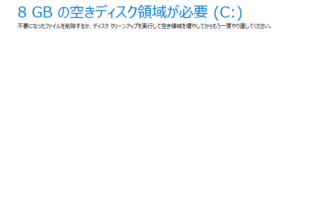
USBメモリー16GBにWindowsインストールフラッシュドライブを作ろうとしたのですが、【8GBの空きディスク領域が必要(C:)】との表示が出てインストールUSBが作れませんでした。 USBメモリーは16GBで8GBの容量は足りているはずなのになぜかこの表示が出ます。 その時に自分がした対処法を記載しました。
0
pc

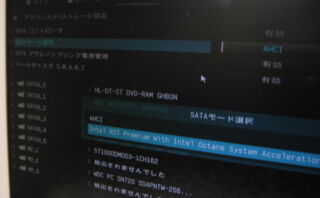
HDDからM.2のSSDを付け替えたときにBIOSにSSDが表示されないときの対処法 CSM有効 無効
こんにちは。 自分はASUSのマザーボードなのでASUSのマザーボードの画像で記載させていただきます。 まずは起動時にF2キーを連打してBIOSの画面に入り【アドバンスド】タブをクリックします。 SATAモード選択という欄があるので【AHCI】を選びます。
0
PCソフト

PCディスクコピーWindows OS移行ソフトEaseUS Disk Copy レビュー

Windows OSやHDDコピーソフトを使用しましたので使用感想や使い方などを記載しました EaseUS Disk Copyはシンプルなディスクコピーソフトでデータを新しいディスク(HDD、SSDなど)に安全に移行するのをサポートします。本記事ではEaseUS Disk Copyの機能と利点について説明しています
0
PCソフト

データ復旧ソフトのEaseUS Data Recovery Wizardの評価や使用方法の紹介
こんにちは。データ復旧ソフトのEaseUS Data Recovery Wizardを使ってみましたので使用方法やレビュー ダウンロード、インストール方法などをまとめました。このデータ復旧ソフトのEaseUS Data ...
0
pc

SSDのクローン(clone)とは?HDDからSSDのクローン 移行の概要や簡単な方法の徹底解説4DDiG
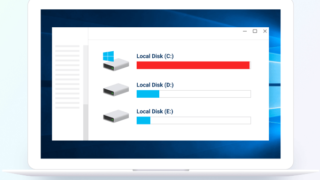
簡単で安全なシステム移行ツール システムを再インストールすることなくワンクリックでWindows OSをSSDに移行することができます。 ディスク容量が足りなくてお困りの場合もわずか数分で大容量ディスクにアップグレードできます。 システム全体のクローンを作成して、データをバックアップすることができます。
0
pc

パソコンを丸ごとデータを新しいパソコンに移行 PassFab 4EasyPartition レビュー 使い方 使用感想

PCを何年も使っていると、新しいPCに移したいファイルがたくさんあるはずです。PassFab 4EasyPartitionを使うとワンクリックで移行できOSやアプリケーションを再インストールする手間を省きますデータを失うことなく、安全かつ簡単にデータ、OS、アプリケーションを別のハードディスクに移行することができます
0
pc

バックアップ 復元ツール MiniTool® ShadowMaker レビュー 使用感想 使い方 ダウンロード インストール

MiniTool® ShadowMakerを使用しましたので使用感想や使い方、ダウンロード、インストール方法を記載しました。このMiniTool® ShadowMakerはサイズを圧縮して非常に高速にバックアップ、復元を...
0