
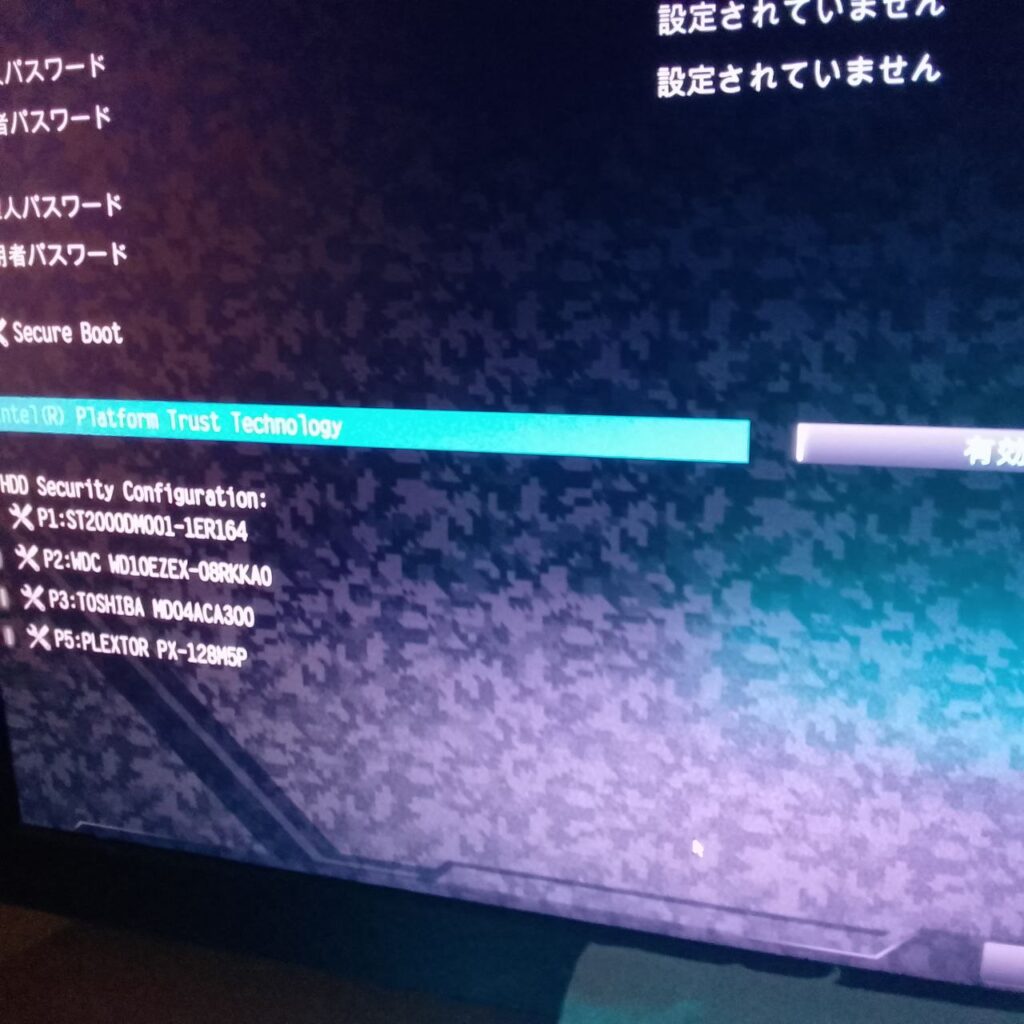
ASRockマザーボード
Intel CPU TPM2.0を有効化する方法
こんにちは。
ASRockマザーボード Intel CPUのWindows11にするために必要なシステム要件のTPM2.0を有効化する方法を記載しました。
まずはパソコン起動時にF2キーなどを連打してBIOS画面に入ります。

まずはBIOS画面から設定を行います。
【Intel(R) Platform Trust Technology】の項目をEnabledにする
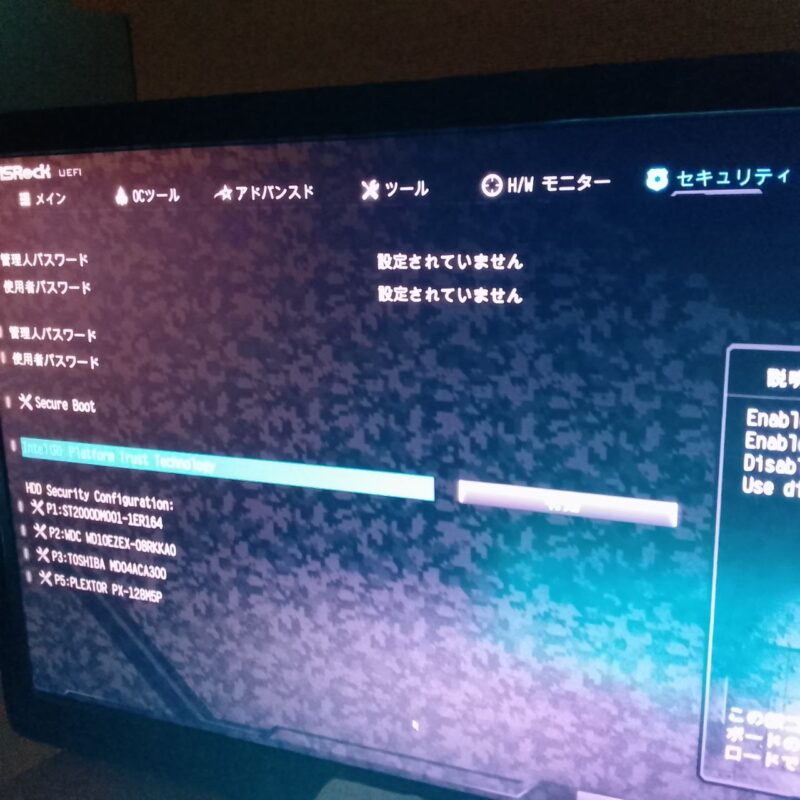
↑BIOS起動画面に入ったらASRockマザーボード Intel CPUの場合は【セキュリティー】タブをクリックし、【Intel(R) Platform Trust Technology】の項目をEnabledを選択して保存します。
- 【セキュリティー】タブ
- 【Intel(R) Platform Trust Technology】の項目をEnabledにする
- 【Save & Exit】で設定を保存して閉じます
Windowsを起動するとTPM2.0有効化になります。
マザーボードのメーカーによってBIOS画面が多少違う
マザーボードのメーカーによってBIOSの変更部分が多少違います。
ASUS製のマザーボードだとBIOSから【Advanced】か【セキュリティー】か【Boot(起動)】タブから「PCH-FW Configuration」 →「TPM Device Selection」の項目で「Firmware TPM」を選択。
もしくはセキュリティータブから「Intel(R) Platform Trust Technology」の項目で「Enabled」を選択。

ASUSやASRockなどマザーボードのメーカーによって
BIOS表示が多少違います。
AMD製の場合は「AMD fTPM configuration」→「TPM Device Selection」の項目で「Firmware TPM」を選択。
ASUSマザーボードの場合は【アドバンスド】タブ、ASRockマザーボードの場合は【セキュリティー】タブなどマザーボードのメーカーや、CPUメーカーもAMDやIntelによって多少違います。
Secure Bootを有効したい場合はHDDやSSDをGPT形式にしておく
他にはWindows11に必須の項目がHDDやSSDをGPT形式にしておくことです。GPT形式のHDDやSSDはSecure Bootを有効化可能です。
MBR→GPT形式に変換も可能ですが新しい何も入っていないSSDなどを用意しておくと安全です。
現存のHDDなどをMBR→GPT形式に変換も可能ですが、
新しいSSDを用意しておくと安全です。
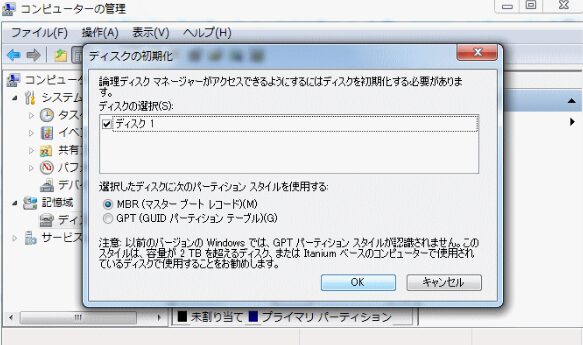
↑新しいSSDなどをフォーマット時にGPTを選択するとGPT形式に変更できます。
表示されない場合
【Intel(R) Platform Trust Technology】が表示されない場合はBios画面の起動(boot)CSMを無効にしたり、HDDやSSDをGPT形式にしたりしてみます。
GPT化=UEFI起動が前提なので
- MBR → レガシーBIOS
- GPT → UEFI
GPTでOSを起動する場合はほぼBIOSが「Legacy」から「UEFI」モードに変更され、CSMを無効化してマザーボードやCPUが対応している場合は「Intel(R) Platform Trust Technology」が表示されます。